L’article en bref
Le Microsoft Store a changé de rôle : il ne sert plus seulement à installer une Application, il structure aussi le Téléchargement, la Gestion et les Mises à jour sur Windows. Comprendre son fonctionnement permet d’éviter bien des blocages, côté Utilisateur comme en environnement professionnel.
- Installation plus simple : retrouver et ajouter rapidement des applications fiables sur Windows
- Catalogue unifié : accéder aux apps, jeux et contenus liés au Microsoft Store
- Gestion claire : utiliser la bibliothèque, l’historique et les mises à jour automatiques
- Usage en entreprise : contrôler l’accès au Store sans casser les déploiements
Ce guide montre comment exploiter le Microsoft Windows Store App avec méthode, du premier téléchargement à l’administration avancée.
Le Microsoft Store sur Windows n’est plus un simple point d’accès à quelques logiciels. C’est devenu un vrai centre de Téléchargement, d’Installation et de Gestion pour l’Utilisateur, avec un Catalogue qui couvre applications, jeux et contenus associés. La plupart des développeurs font cette erreur : ils le réduisent à une boutique, alors qu’il s’agit aussi d’un mécanisme de distribution, de mise à jour et, dans certains contextes, de contrôle d’accès. C’est précisément ce qui change l’expérience au quotidien, sur un PC personnel comme dans une flotte d’entreprise.
Dans un environnement moderne, la question n’est plus seulement « comment installer une app ? », mais plutôt « comment garder un parc cohérent, sécurisé et facile à maintenir ? ». Le Microsoft Store répond à cette logique avec des Mises à jour automatiques, une bibliothèque centralisée et des outils d’administration compatibles avec des approches comme Intune ou les stratégies de groupe. Pense comme un développeur : si la source d’une application est claire, le cycle de vie l’est aussi. Et c’est souvent là que la productivité se gagne.
Utiliser le Microsoft Store sur Windows pour télécharger et installer des applications
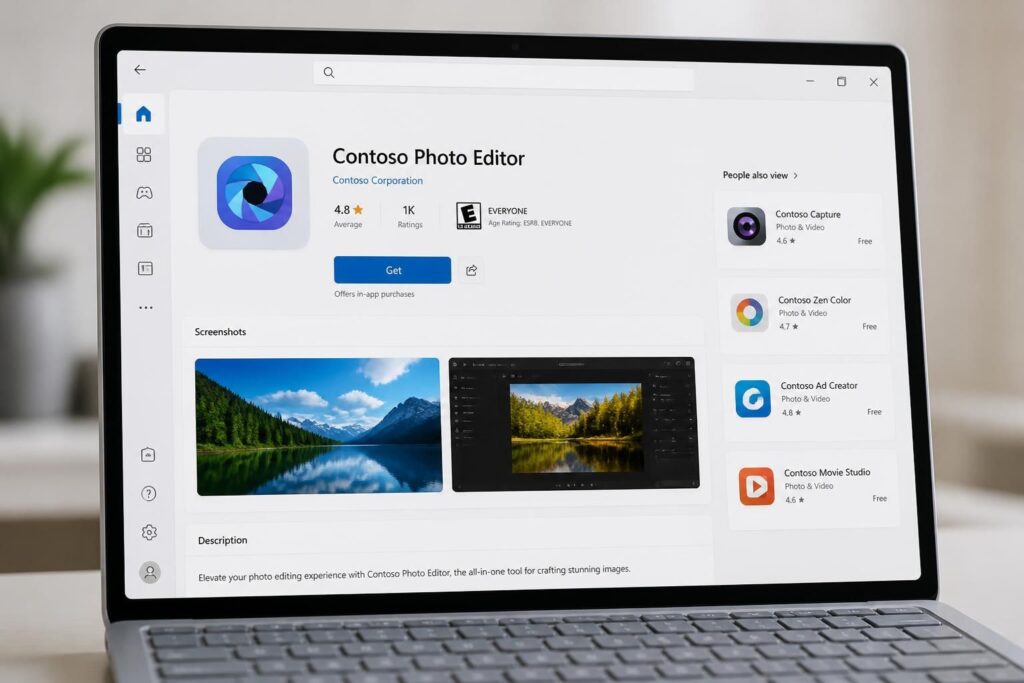
Le chemin le plus direct reste souvent le meilleur. Depuis le menu Démarrer, l’accès au Microsoft Store permet de parcourir le Catalogue, de filtrer entre applications et jeux, puis de lancer un téléchargement en quelques clics. Ce qui bloque vraiment ici, ce n’est pas la complexité technique, mais le manque de méthode : beaucoup d’utilisateurs cherchent au hasard, puis pensent que l’outil est lent ou incomplet. En réalité, la logique est simple quand on sait où regarder.
Un cas concret revient souvent chez les nouveaux utilisateurs de Windows : besoin d’un lecteur PDF, d’un outil de dessin léger ou d’une application de visioconférence. Au lieu de passer par des sites tiers, le Store sert de point d’entrée stable, avec un niveau de confiance plus lisible. C’est aussi utile pour retrouver des achats ou des téléchargements déjà associés à un compte Microsoft, ce qui évite de repartir de zéro sur un nouvel appareil.
Une fois l’application trouvée, l’Installation se fait généralement sans détour. Sur les versions récentes de Windows, une grande partie des paquets s’intègre proprement au système, avec un suivi lié au compte de l’utilisateur. Le point clé n’est pas seulement d’installer vite, mais d’installer proprement, car c’est ce qui réduit les conflits et simplifie la maintenance. Le code n’est qu’une conséquence : ici, la conséquence attendue est une machine plus prévisible.
Retrouver ses applications et son historique dans la bibliothèque
La bibliothèque du Microsoft Store joue un rôle souvent sous-estimé. Elle permet de retrouver les applications et jeux déjà associés au compte, même lorsqu’ils n’ont pas encore été réinstallés sur le PC courant. Pour un utilisateur qui change d’ordinateur ou qui réinitialise une machine, cette vue évite de perdre du temps à reconstituer ses outils un par un.
On y distingue facilement les éléments déjà présents de ceux qui attendent encore une Installation. Cette lecture visuelle apporte une vraie clarté : au lieu de jongler entre plusieurs sources, tout est regroupé dans un même espace. Et c’est précisément ce genre de simplification qui réduit les erreurs de manipulation.
Pour un profil plus technique, cette logique rappelle la gestion de dépendances dans un projet : on sait ce qui est disponible, ce qui manque et ce qui doit être mis à jour. Une bonne bibliothèque ne fait pas seulement gagner du temps, elle évite les oublis. Et dans l’usage quotidien, cet oubli coûte toujours plus qu’un clic supplémentaire.
Gérer les mises à jour et suivre les applications sur plusieurs appareils
L’un des avantages les plus utiles du Microsoft Store tient aux Mises à jour automatiques. Quand une application est installée via la plateforme, elle reste alignée sur les dernières versions sans demander une surveillance constante. C’est un peu comme une maintenance continue bien réglée : moins de friction, moins de versions obsolètes, moins de surprises au moment critique.
Cette logique devient encore plus visible quand un même compte Microsoft est utilisé sur plusieurs appareils. L’application suit l’utilisateur dans son environnement, ce qui simplifie les transitions entre un PC de travail, une machine personnelle ou un poste de test. Pour un mentor en programmation, ce point est parlant : la fluidité d’un outil n’a de valeur que si elle reste stable d’une machine à l’autre.
La question à se poser est simple : vaut-il mieux réinstaller manuellement chaque outil, ou laisser le système gérer le cycle de vie ? Dans la majorité des cas, la réponse penche vers la seconde option, surtout quand la cohérence et le gain de temps comptent. Le Store agit alors comme une couche d’orchestration légère, discrète, mais efficace.
Ce que change la synchronisation sur un compte Microsoft
La synchronisation transforme l’App en ressource portable. Un même compte peut retrouver ses achats, ses installations et ses préférences, ce qui réduit les tâches répétitives. Pour une petite équipe, cela évite aussi les consignes contradictoires du type « télécharge ce fichier, puis pense à le réinstaller ailleurs ».
Cette mobilité a une conséquence directe : la gestion devient plus lisible. Quand l’environnement est clair, l’utilisateur se concentre sur son travail, pas sur la mécanique. C’est souvent là que l’outil montre sa vraie valeur.
Résoudre les blocages courants du Microsoft Store et des téléchargements
Les problèmes les plus fréquents ne viennent pas toujours du Store lui-même. Un téléchargement qui échoue, une application gratuite qui ne se lance pas, une page qui refuse de s’ouvrir : ce sont souvent des symptômes liés au réseau, au compte ou à un composant Windows qui s’est désynchronisé. La plupart des développeurs font cette erreur : ils cherchent une cause complexe alors qu’un diagnostic méthodique suffit souvent.
Avant de tout réinstaller, il vaut mieux vérifier la connexion, le statut du compte, puis l’état de la bibliothèque et des services Windows liés au Store. Si une application pose problème, les outils de dépannage intégrés restent souvent le premier réflexe utile. Et si le Store lui-même ne démarre plus, la logique consiste à remonter la chaîne des dépendances plutôt qu’à forcer l’installation à l’aveugle.
| Symptôme | Cause probable | Action recommandée |
|---|---|---|
| Téléchargement bloqué | Réseau, cache ou session compte | Vérifier la connexion et relancer le Store |
| Application gratuite impossible à ouvrir | Composant Windows instable | Lancer l’utilitaire de résolution des problèmes |
| Erreur de facturation inconnue | Commande associée à un compte Microsoft | Consulter la gestion des paiements |
| Store ne se lance pas | Installation ou service corrompu | Réparer l’application et tester à nouveau |
Pour approfondir les mécanismes liés à la distribution d’applications, un cas pratique comme le déploiement APPX et les services associés aide à comprendre ce qui se passe en arrière-plan. Et quand le besoin sort du cadre habituel, certains utilisateurs explorent aussi des outils complémentaires comme LDPlayer pour émuler Android sur Windows, ce qui rappelle qu’un bon environnement dépend toujours de ses ponts techniques.
Configurer l’accès au Microsoft Store dans un environnement professionnel
Dans une organisation, bloquer ou autoriser le Microsoft Store ne relève pas du hasard. Il existe des contextes où l’on veut limiter les installations libres, tout en conservant les mises à jour applicatives et les déploiements contrôlés. C’est là que la distinction entre usage individuel et administration prend tout son sens : un utilisateur cherche la simplicité, une équipe IT cherche la maîtrise.
Les éditions Entreprise et Éducation peuvent s’appuyer sur des politiques de groupe ou sur des paramètres de type CSP, tandis que Microsoft Intune permet de piloter des stratégies plus fines. Le réglage classique consiste à désactiver l’accès à l’application Store, puis à l’appliquer à un groupe ciblé d’appareils ou d’utilisateurs. Ce fonctionnement évite les décisions globales trop brutales, qui créent souvent plus de problèmes qu’elles n’en résolvent.
- Contrôle d’accès : limiter l’ouverture du Store sur certains postes sensibles
- Gestion centralisée : appliquer une règle cohérente à tout un groupe
- Mises à jour conservées : laisser les applications se maintenir automatiquement
- Alternatives possibles : utiliser winget ou d’autres canaux autorisés
La subtilité importante, c’est que bloquer l’interface ne supprime pas forcément tous les mécanismes de distribution. Sur certains appareils gérés, il reste possible d’installer des applications du Store via Intune, même si l’accès direct est fermé. Autrement dit, la politique doit être pensée comme une architecture, pas comme un simple interrupteur. C’est souvent ce détail qui sépare une stratégie robuste d’un contournement improvisé.
Pour aller plus loin sur les usages liés aux comptes et aux accès, des retours d’expérience comme la connexion Omnidoc bien sécurisée ou l’accès simple à Mailo illustrent bien une idée commune : un système utile est d’abord un système bien cadré.
Choisir la bonne méthode selon le besoin de l’utilisateur
Le bon réflexe n’est pas de tout faire avec le même outil, mais de choisir le bon canal selon le contexte. Pour un utilisateur standard, le Microsoft Store apporte rapidité et fiabilité. Pour un poste administré, la priorité devient la conformité. Et pour un besoin plus avancé, d’autres gestionnaires de paquets peuvent compléter l’approche sans la remplacer.
Cette logique évite les raccourcis dangereux. Un catalogue officiel rassure, mais un environnement de travail cohérent demande aussi de savoir quand utiliser la bibliothèque, quand s’appuyer sur une politique d’entreprise et quand laisser un outil comme winget prendre le relais. Le vrai gain n’est pas dans la multiplication des options, mais dans leur alignement.
| Contexte | Méthode adaptée | Avantage principal |
|---|---|---|
| Usage personnel | Microsoft Store | Simplicité et mises à jour automatiques |
| Parc d’entreprise | Intune ou GPO | Contrôle et standardisation |
| Installation avancée | winget | Souplesse de déploiement |
| Besoin multimédia ou spécifique | Solution dédiée validée | Compatibilité ciblée |
Ce type d’arbitrage ressemble à une architecture logicielle bien pensée : chaque brique a sa place. Et quand la place est claire, la maintenance suit naturellement.
Le Microsoft Store est-il utile même si des logiciels sont installés ailleurs ?
Oui, car il centralise le téléchargement, l’installation et les mises à jour automatiques, ce qui simplifie la gestion au quotidien sur Windows.
Peut-on retrouver une application supprimée depuis la bibliothèque ?
Oui, la bibliothèque du Store permet de réafficher les applications déjà associées au compte et de relancer leur installation.
Pourquoi une application du Store ne se lance-t-elle pas ?
Le problème vient souvent d’un composant Windows, d’un compte mal synchronisé ou d’un service de téléchargement perturbé.
Un administrateur peut-il bloquer le Store sans casser toutes les mises à jour ?
Oui, certaines stratégies permettent de désactiver l’accès direct tout en conservant les mises à jour et certains déploiements gérés.
Au fond, le Microsoft Windows Store App est moins une vitrine qu’un système de progression logicielle. Il simplifie le quotidien, réduit les frictions et donne un cadre plus lisible aux utilisateurs comme aux administrateurs. Ce n’est pas la quantité de code ou d’apps que l’on accumule qui compte. C’est la qualité de la compréhension.




