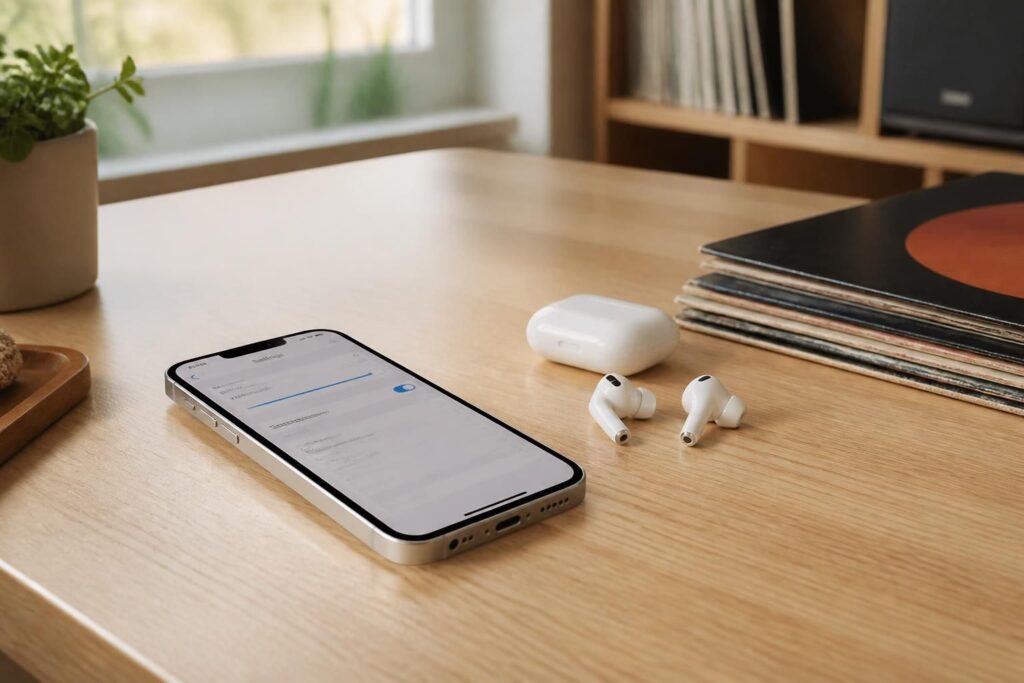
Personnaliser la sonnerie sur iPhone offre une manière simple et efficace de marquer votre identité sonore au quotidien. Que ce soit en utilisant iTunes sur ordinateur, GarageBand directement sur votre iPhone, ou des applications tierces, plusieurs méthodes permettent d’ajouter vos musiques préférées comme sonnerie personnalisée. Ce guide explore ces solutions, de la création du fichier adapté à son transfert sécurisé, tout en détaillant les réglages pour synchroniser parfaitement votre sonnerie avec votre iPhone. Plongez dans ce tutoriel sonnerie clair, pour donner à votre appareil Apple une touche vraiment unique et personnelle.
L’article en bref
Améliorez votre expérience iPhone avec une sonnerie façonnée selon vos goûts musicaux. Ce guide explore toutes les méthodes pour personnaliser et ajouter facilement ce son unique.
- Créer une sonnerie personnalisée avec iTunes : Maîtriser la conversion et le transfert sur iPhone.
- Édition mobile avec GarageBand : Fabriquer et exporter une sonnerie sans ordinateur.
- Applications tierces pratiques : Utiliser Audiko, Zedge, ou Ringtones Maker pour un résultat rapide.
- Configurer sonnerie et contacts : Personnaliser les appels via réglages sonnerie Apple.
Une sonnerie personnalisée est un détail simple qui change durablement votre relation à votre iPhone.
Créer et transférer une sonnerie personnalisée sur iPhone via iTunes
La méthode la plus traditionnelle pour personnaliser une sonnerie reste l’utilisation d’iTunes sur ordinateur. Ce processus, bien qu’exigeant, donne un contrôle précis sur la durée et la qualité finale du fichier avec un format .m4r spécifique aux sonneries Apple. L’extrait sonore doit être choisi avec soin : idéalement, un passage identifiable d’une durée maximale de trente secondes, afin de garantir efficacité et clarté lors des appels.
Pour commencer, il est nécessaire d’importer la musique souhaitée dans la bibliothèque iTunes (ou Musique sur Mac récents). Ensuite, on détermine précisément la plage temporelle à conserver, qu’on convertira en version AAC. Le renommage de l’extension de ce fichier en .m4r permet d’indiquer au système que l’extrait est une sonnerie, prêt à être synchronisé avec l’iPhone via Finder ou iTunes selon le système d’exploitation utilisé.
Les étapes détaillées pour créer un fichier sonnerie
| Étape | Action | Application | Format résultant |
|---|---|---|---|
| Importer | Ajouter la chanson dans la bibliothèque iTunes/Musique | iTunes / Musique | .mp3 / .m4a initial |
| Découper | Définir début et fin pour 30 secondes maximum | iTunes / Musique | Extrait 30 s |
| Convertir | Créer une version AAC via la fonction Convertir | iTunes / Musique | .m4a (AAC) |
| Renommer | Changer l’extension du fichier en .m4r pour sonnerie | Finder / iTunes | .m4r |
Après cette préparation, le fichier .m4r doit être synchronisé avec l’iPhone. Selon le système, on utilisera Finder sur macOS ou iTunes pour Windows, en glissant simplement la sonnerie dans la section dédiée. C’est une étape clé qui garantit que la sonnerie apparaît dans les réglages sonnerie de l’iPhone, prête à être sélectionnée.
Créer une sonnerie personnalisée directement depuis l’iPhone avec GarageBand
Pour ceux qui préfèrent une méthode accessible sans ordinateur, l’application GarageBand intégrée à tous les iPhone est une option précieuse. Elle permet de créer et d’éditer une sonnerie à partir de morceaux disponibles sur l’appareil ou dans les fichiers importés, en se concentrant sur un extrait précis de 30 secondes.
GarageBand offre une interface intuitive avec des outils pour couper, ajuster le volume et insérer des fondus. Après montage, le projet peut être exporté directement en sonnerie via l’application Réglages, prête à être assignée à un contact ou à l’ensemble des appels entrants. Cette solution mobile incarne bien le pragmatisme et la flexibilité attendus dans un environnement Apple moderne.
Avantages et limites principales de GarageBand pour les sonneries
| Application | Avantages | Limites | Coût |
|---|---|---|---|
| GarageBand | Édition complète sur mobile et export simplifié | Courbe d’apprentissage au démarrage | Gratuit |
Utiliser des applications tierces pour une personnalisation rapide
Les applications tierces comme Audiko, Zedge, et Ringtones Maker apportent une solution alternative qui combine rapidité et accessibilité. Ces outils proposent souvent une bibliothèque riche de sonneries et un éditeur simple pour découper vos musiques préférées. Le fichier créé peut être téléchargé au format compatible et transféré sur iPhone via les outils officiels.
Néanmoins, la qualité audio ainsi que les options gratuites peuvent varier. Les achats intégrés sont parfois nécessaires pour débloquer certaines fonctionnalités avancées ou morceaux exclusifs. Il convient donc d’évaluer chaque service selon ses besoins précis.
Outils recommandés pour créer ou télécharger des sonneries
- Audiko : Découpe et téléchargement de sonneries faciles.
- Zedge : Grande bibliothèque de sonneries gratuites et payantes.
- Ringtones Maker : Découpe d’extraits simples à partir de musique existante.
Configurer et assigner une sonnerie personnalisée dans les réglages Apple
La dernière étape, aussi simple que cruciale, consiste à attribuer la sonnerie personnalisée sur l’iPhone. Dans l’app Réglages, sous la section Sons et vibrations, la liste des sonneries installées s’affiche. Il est possible de choisir une sonnerie par défaut ou de l’assigner à un contact spécifique via l’application Contacts, assurant une reconnaissance immédiate des appels importants.
La personnalisation sonore devient ainsi un outil puissant pour améliorer l’expérience utilisateur au quotidien, en combinant goûts personnels et fonctionnalité.
Pour approfondir la gestion avancée des notifications, notamment SMS, découvrez cet excellent guide détaillé sur les blocages de SMS qui complète bien cette maîtrise des sons.
Quelle est la durée maximale d’une sonnerie iPhone ?
Apple limite la durée des sonneries à 30 secondes pour garantir une expérience sonore optimale lors des appels.
Puis-je créer une sonnerie sans ordinateur ?
Oui, GarageBand sur iPhone permet de créer et exporter une sonnerie directement sur l’appareil, sans besoin d’ordinateur.
Comment transférer une sonnerie créée sur mon iPhone ?
Après avoir créé la sonnerie (via iTunes ou une app tierce), le transfert s’effectue par synchronisation avec Finder ou iTunes, ou via des logiciels comme AnyTrans.
Est-il possible d’attribuer une sonnerie différente à chaque contact ?
Oui, dans l’application Contacts, chaque fiche peut recevoir une sonnerie personnalisée, facilitant l’identification des appelants.
Les applications tierces sont-elles fiables pour créer des sonneries ?
Elles offrent une solution rapide, mais la qualité et les options gratuites varient. Il est essentiel de choisir des apps reconnues comme Audiko ou Zedge.




