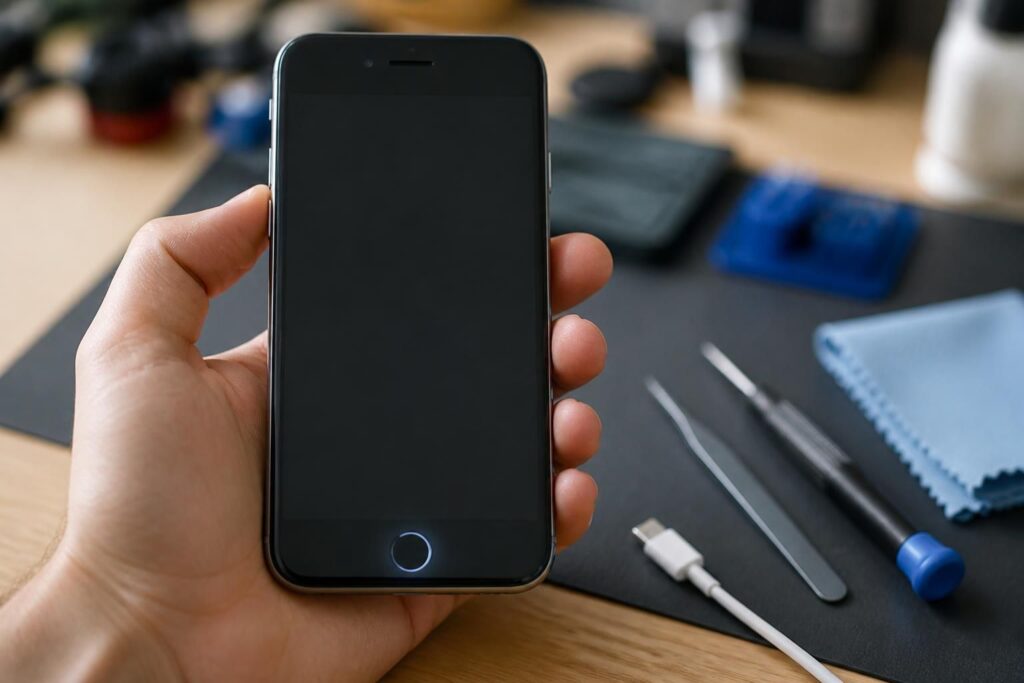
L’iPhone peut donner l’impression d’être mort alors qu’il continue de vibrer, sonner ou recevoir des appels. Dans ce cas, le vrai sujet n’est pas l’alimentation, mais un problème d’affichage qui coupe la relation la plus simple entre l’utilisateur et l’appareil. La bonne nouvelle, c’est qu’un iPhone écran noir ne signifie pas forcément une panne grave : dans beaucoup de cas, un bug logiciel, une batterie trop faible ou une app capricieuse suffit à bloquer l’écran. Ce guide aide à distinguer une cause écran noir iPhone logicielle d’un problème matériel iPhone, puis à suivre les solutions écran noir dans le bon ordre pour réparer écran iPhone sans perdre de temps.
L’article en bref
Un écran noir ne veut pas toujours dire panne définitive. En observant les signes au démarrage, il devient plus simple d’identifier l’origine du blocage et de choisir la bonne méthode.
- Repérer le bon scénario : sons, vibrations ou charge orientent vers la vraie panne
- Tester les gestes rapides : redémarrage forcé et recharge résolvent souvent le blocage
- Corriger les réglages : iOS, notifications, date ou région peuvent figer l’écran
- Passer aux secours avancés : outil système ou restauration si rien ne répond
Avec une méthode claire, un écran noir iPhone allumé redevient souvent un simple incident de parcours.
Avant de chercher une réparation complexe, il faut lire le comportement de l’appareil comme un diagnostic. Un iPhone peut sembler éteint tout en restant actif en arrière-plan, et c’est souvent là que tout se joue.
- • Le téléphone réagit encore : la vibration ou le son indiquent un système vivant
- • Le chargement change la donne : un câble défectueux peut mimer une panne grave
- • Un bug récent compte : mise à jour, application ou chute donnent des indices précieux
- • Les solutions suivent un ordre logique : du redémarrage iPhone au diagnostic avancé
Comprendre pourquoi l’iPhone reste allumé avec un écran noir
Ce qui bloque vraiment ici, ce n’est pas toujours la dalle elle-même. Dans un grand nombre de cas, l’appareil fonctionne, mais l’affichage ne reçoit plus l’information correcte à cause d’un gel iOS, d’une application instable ou d’un conflit après une mise à jour iOS. C’est un peu comme un serveur qui tourne encore, mais dont l’interface web ne répond plus : le moteur est là, la fenêtre d’accès non.
La plupart des développeurs font cette erreur : ils pensent tout de suite au matériel alors qu’un défaut logiciel est souvent en cause. Un bug temporaire, une surcharge de ressources ou un plantage graphique peuvent provoquer un écran allumé sans image visible. À l’inverse, une chute, une infiltration d’eau ou une surchauffe orientent davantage vers un problème matériel iPhone.
Les quatre scénarios à reconnaître avant d’agir
On va simplifier. Observer les réactions de l’iPhone permet déjà d’écarter la moitié des hypothèses, comme on élimine des causes dans un débogage méthodique. Le comportement au son, à la vibration et à la charge raconte souvent l’histoire du blocage.
- L’iPhone sonne mais l’écran reste noir : le système tourne, mais l’affichage ne suit plus.
- Plus aucun démarrage visible : le blocage peut venir d’iOS, de la batterie ou d’un choc.
- Cercle de chargement à l’écran : un composant logiciel corrompu empêche le lancement normal.
- Écran noir pendant la charge : le chargeur, le câble ou le port Lightning peuvent être en cause.
Dans un atelier de mentorat, un cas revient souvent : un smartphone supposé mort, alors qu’il suffisait de remettre un câble fiable et de relancer le système. Le réflexe gagnant consiste donc à diagnostiquer avant de remplacer. Ce raisonnement évite bien des dépenses inutiles.
Les premières solutions écran noir à tester sans attendre
Le redémarrage iPhone reste le premier test à effectuer, parce qu’il nettoie la mémoire vive et relance le système sans effacer les données. Sur les modèles récents, la combinaison Volume +, Volume -, puis bouton latéral jusqu’au logo Apple suffit souvent à remettre l’affichage en route. Quand le bug est léger, l’écran revient avant même que l’utilisateur ait le temps de s’inquiéter.
Si rien ne se passe, la piste suivante est la charge. Un iPhone peut paraître vivant sans avoir assez d’énergie pour allumer correctement la dalle ; après quinze minutes branché sur un chargeur fiable, une batterie vide finit souvent par afficher son icône. Si ce n’est pas le cas, le câble ou l’adaptateur mérite d’être remplacé par un modèle officiel et récent.
Ordre d’action conseillé pour gagner du temps
Un bon dépannage suit toujours une progression. C’est la même logique qu’un débogage propre : on commence par le plus probable, puis on élargit seulement si le symptôme persiste.
- Forcer le redémarrage : règle la majorité des blocages temporaires.
- Tester un autre chargeur : écarte un souci d’alimentation trompeur.
- Observer les réactions sonores : aide à distinguer écran et système.
- Passer aux réglages iOS : utile si l’iPhone démarre mais reste instable.
Ce parcours limite les fausses pistes et donne rapidement une réponse exploitable. Une panne logique se traite vite, à condition de ne pas brûler les étapes.
Quand iOS, les réglages ou les notifications bloquent l’affichage
Un écran noir prolongé peut venir d’un système désynchronisé. Une réinitialisation iPhone partielle des réglages corrige parfois des conflits invisibles, notamment après une installation récente ou un changement de configuration. Si l’appareil reste accessible par moments, réinitialiser tous les réglages dans Général peut suffire sans toucher aux photos ni aux messages.
La date, l’heure et la région peuvent aussi jouer un rôle plus discret qu’on ne l’imagine. Une mauvaise synchronisation ou une notification d’application qui tourne mal peut figer certains processus d’interface, ce qui finit par se traduire en iPhone écran noir. Le bon réflexe consiste alors à vérifier Date et heure, puis à couper les alertes d’une application nouvellement installée si le problème est apparu juste après.
Réglages à vérifier quand l’affichage devient instable
Ce point ressemble à un bug de configuration dans une application complexe : rien n’est cassé en apparence, mais un paramètre suffit à rompre la chaîne. Le plus utile est d’isoler la variable qui a changé récemment.
| Vérification | Pourquoi cela peut aider | Résultat attendu |
|---|---|---|
| Réglages des notifications | Une app peut provoquer un conflit d’affichage | Moins de blocages après désactivation ciblée |
| Date et heure | Une synchronisation erronée perturbe iOS | Retour à un comportement stable |
| Région et langue | Des paramètres incohérents perturbent certains services | Interface plus cohérente |
| Réinitialisation des réglages | Supprime les conflits sans effacer les données | Démarrage plus propre |
Quand ces ajustements fonctionnent, le problème n’était pas profond. C’est souvent le signe qu’un détail de configuration pesait plus lourd que prévu.
Les solutions avancées pour réparer écran iPhone sans tout effacer
Si les manipulations simples échouent, il faut passer à une réparation plus technique. Des outils spécialisés peuvent relancer iOS sans suppression des données, ce qui intéresse particulièrement ceux qui veulent réparer écran iPhone sans perdre photos, messages ou documents. C’est l’équivalent d’une remise en état du système plutôt qu’une remise à zéro brutale.
Cette approche est pertinente lorsque le système est corrompu, qu’un redémarrage classique n’aboutit plus ou qu’un cercle de chargement tourne en boucle. Elle agit comme un pont entre le dépannage maison et l’intervention en atelier. Pour approfondir la logique de progression avant de vous lancer dans une réparation complexe, un guide comme cet ebook sur une méthode de travail plus efficace peut aussi aider à structurer le diagnostic.
Quand le mode récupération ou l’outil système devient utile
Le mode récupération via ordinateur permet de réinstaller iOS de manière plus profonde. Il propose souvent deux chemins : mettre à jour sans effacer, ou restaurer complètement si le blocage résiste encore.
Dans les cas les plus tenaces, un utilitaire de réparation système offre une alternative propre. Le principe reste le même : rétablir les composants iOS sans confondre correction logicielle et effacement total.
Restaurer, vérifier le matériel ou passer la main à un professionnel
La restauration usine reste le dernier recours, parce qu’elle efface les données. Elle devient pertinente seulement si toutes les solutions écran noir précédentes ont échoué et que le téléphone refuse toujours d’afficher quoi que ce soit. À ce stade, mieux vaut avoir une sauvegarde récente avant d’aller plus loin.
Quand rien ne change après la recharge, le redémarrage, les réglages et la réparation système, le doute se déplace vers le matériel. Une nappe d’écran, un connecteur ou la carte mère peuvent être touchés, surtout après une chute ou un contact avec un liquide. Dans ce cas, il devient rationnel de contacter Apple ou un réparateur certifié plutôt que d’insister à l’aveugle.
Indices qui font penser à une panne matérielle
Une panne matérielle laisse souvent des traces. Le lecteur attentif remarque vite que le téléphone ne se contente plus de mal afficher : il commence à mal réagir tout court.
- Chute récente : le choc peut avoir déplacé une nappe interne.
- Exposition à l’eau : l’oxydation perturbe l’écran ou la carte mère.
- Échauffement anormal : un composant peut avoir souffert en profondeur.
- Absence totale de réaction : le souci dépasse le simple affichage.
Un bon diagnostic évite de confondre un défaut de dalle avec une panne globale. C’est souvent là que se joue le bon choix entre réparation logicielle et atelier spécialisé.
Découvrir une méthode de progression plus structurée aide aussi à garder une logique claire face aux problèmes techniques répétés. Et quand le problème se répète, la méthode compte autant que l’outil.
Pourquoi mon iPhone fait du son mais garde un écran noir ?
Le téléphone est souvent encore actif, mais l’affichage est bloqué par un bug logiciel, une app instable ou une panne de rétroéclairage. Un redémarrage forcé est généralement la première action à tenter.
Un iPhone écran noir peut-il venir de la batterie ?
Oui, surtout si la batterie est vide ou trop faible pour allumer correctement l’écran. Il faut le laisser charger au moins quinze minutes avec un câble fiable avant de conclure à une panne plus grave.
La réinitialisation iPhone efface-t-elle forcément les données ?
Non, une réinitialisation des réglages ne supprime pas les photos ni les applications. En revanche, une restauration usine efface tout, d’où l’intérêt de sauvegarder avant toute opération radicale.
Quand faut-il soupçonner un problème matériel iPhone ?
Après une chute, un contact avec l’eau, une surchauffe ou l’échec de toutes les réparations logicielles. Si l’appareil ne réagit plus du tout, le souci est probablement physique.
Peut-on réparer un écran noir sans perdre ses données ?
Oui, si le problème est logiciel. Le redémarrage forcé, la mise à jour iOS ou un outil de réparation système peuvent souvent relancer l’iPhone sans supprimer les données.




