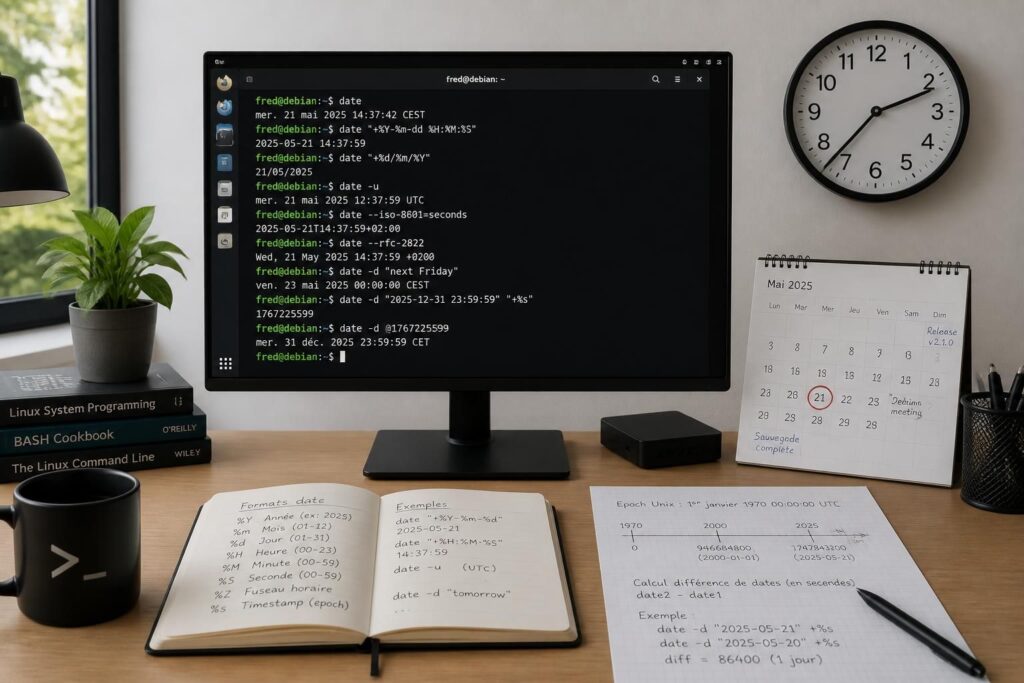
Manipuler les dates dans un script bash sous Linux est un défi subtil qui touche de nombreux développeurs. La commande date offre une palette d’options puissantes, mais son utilisation efficace repose sur la compréhension des formats, des calculs de date et des bonnes pratiques de gestion des dates. De la conversion de timestamps à l’ajout de jours en passant par le formatage selon les besoins, maîtriser cette commande devient un réflexe indispensable pour automatiser, analyser et construire des scripts robustes. Cet article explore comment tirer pleinement parti de la commande date et des astuces méconnues pour transformer la complexité des dates en simplicité concrète.
L’article en bref
Découvrir comment gérer précisément les dates en bash facilite la création de scripts fiables et évolutifs sous Linux.
- Formats essentiels de la commande date : Apprendre à afficher et formater la date selon ses besoins.
- Calculs de date pragmatiques : Ajouter ou soustraire des jours pour manipuler des dates dynamiques.
- Conversion de timestamps : Transformer facilement les timestamps en dates lisibles et vice versa.
- Astuces bash avancées : Utiliser printf intégré pour un formatage fiable dans bash 4.2 et supérieur.
Ce guide révèle que la gestion fine des dates ne s’improvise pas, elle se construit méthodiquement pas à pas.
Formats bash date : maîtriser l’affichage des dates sous Linux
La commande date est la clé pour afficher la date et l’heure actuelles sur une machine Linux. Cependant, le pouvoir de cette commande réside dans son aptitude à présenter la date sous divers formats adaptés à chaque besoin précis. Par exemple, utiliser date +"%Y-%m-%d" affichera la date au format classique et universel YYYY-MM-DD. Ce format est un standard dans les scripts automatisés et bases de données, permettant d’éviter toute ambiguïté liée aux formats régionaux.
Les possibilités avec la commande date ne s’arrêtent pas là. On peut afficher uniquement l’heure, le jour de la semaine, ou encore combiner plusieurs éléments selon une chaîne de format spécifiée par l’utilisateur. Comprendre la variété des options de formatage est un indispensable pour concevoir des scripts clairs et portables.
Utiliser printf intégré pour un formatage fiable
Depuis bash 4.2, un avantage notable est d’utiliser la fonction printf intégrée pour gérer le formatage de la date, ce qui évite de recourir à la commande externe date précédemment utilisée. Par exemple, printf '%(%Y-%m-%d)Tn' -1 génèrera la date courante avec un rendu souvent plus performant et cohérent dans les scripts.
Cette méthode permet aussi de stocker directement la date formatée dans une variable pour une manipulation ultérieure dans le script, un gain de clarté non négligeable :
printf -v cdate '%(%F)T' -1
echo $cdate
Cette subtilité renforce la qualité du code et sa maintenabilité, un aspect crucial pour les développeurs cherchant à progresser méthodiquement dans leurs scripts bash.
Calculs de date en bash : ajouter et soustraire avec simplicité
Le calcul des dates en bash a longtemps été considéré comme complexe, mais les outils Linux actuels simplifient nettement cette tâche. Par exemple, la commande date -d "2021-12-21 + 20 days" produira une date 20 jours après le 21 décembre 2021. Cette capacité à manipuler temporellement une date d’entrée est fondamentale pour automatiser des processus dans des scripts bash, notamment pour la gestion d’échéances, la planification ou le traitement de logs.
Cette approche fonctionne non seulement pour ajouter, mais également pour soustraire des jours ou même s’appuyer sur d’autres unités temporelles telles que les heures ou les minutes. Apprendre à découper ces notions en commandes simples révèle à quel point la bonne compréhension des calculs de date est cruciale pour évoluer dans la manipulation des dates sous Linux.
Comparaison de deux dates dans un script bash
Comparer des dates est une autre étape clé. Plutôt que de chercher à comparer directement des chaînes de caractères peu lisibles, il est recommandé de convertir les dates en timestamps (nombre de secondes depuis l’époque Unix) pour effectuer des comparaisons numériques simples. Par exemple :
timestamp1=$(date -d "2023-04-01" +%s)
timestamp2=$(date -d "2023-04-10" +%s)
if [ "$timestamp1" -lt "$timestamp2" ]; then
  echo "La première date est antérieure"
fi
Cet usage illustre une méthode fiable et propre pour gérer la résolution d’impact dans des scripts automatisés comme ceux utilisés pour la gestion des analyses biologiques et autres applications nécessitant la manipulation précise des dates.
Liste pragmatique des commandes date incontournables
- date + »%Y-%m-%d » : affiche la date au format année-mois-jour
- date -d « now + 3 days » : calcule la date dans 3 jours
- date -d « 2026-01-01 » +%s : convertit une date en timestamp Unix
- printf ‘%(%Y-%m-%d %H:%M:%S)Tn’ -1 : affiche date et heure actuelles avec printf
- date -d « @1234567890 » : convertit un timestamp en date lisible
Tableau comparatif des commandes pour formater et calculer les dates
| Commande | Description | Usage recommandé |
|---|---|---|
| date + »%Y-%m-%d » | Affiche date au format standard ISO | Formatage simple dans les scripts |
| date -d « YYYY-MM-DD + N days » | Calcule une date future ou passée | Gestion des échéances et planification |
| date -d « @timestamp » | Conversion de timestamp Unix en date | Analyse de logs et systèmes temps réel |
| printf ‘%(%Y-%m-%d)Tn’ -1 | Formatage de date intégré à bash 4.2+ | Scripts nécessitant performance et clarté |
Astuces avancées pour une gestion robuste des dates sous Linux
Pour aller plus loin, il est judicieux d’intégrer des tests rigoureux dans les scripts bash pour anticiper les erreurs liées à la gestion des dates. Par exemple, s’assurer que les chaînes passées à date sont conformes, ou encore que le système utilise un fuseau horaire cohérent. Cela évite des bugs parfois sournois et chronophages, une leçon tirée de nombreuses expériences terrain.
Enfin, dans un contexte professionnel comme celui de la gestion des employés via des plateformes connectées, la précision dans la manipulation des dates garantit l’intégrité des traitements automatisés, indispensables pour ne pas fausser les délais ou calculs.
Comment afficher la date au format YYYY-MM-DD en bash ?
Utilisez la commande : date +
Comment ajouter 10 jours à une date spécifique ?
La commande date -d
Peut-on comparer deux dates directement en bash ?
Il est préférable de convertir les dates en timestamps avec date +%s et réaliser les comparaisons numériques ensuite.
Quelle est l’avantage d’utiliser printf pour formater la date ?
Depuis bash 4.2, printf permet un formatage plus rapide, fiable, et intégré, évitant de faire appel à la commande externe date.
Comment convertir un timestamp en date lisible ?
Utilisez date -d




