L’article en bref
Obtenir une Image ISO de Windows 10 n’a rien d’anodin quand il faut repartir sur une base saine, préparer une machine virtuelle ou créer un Média d’installation. Le bon réflexe consiste à passer par le Téléchargement officiel de Microsoft, avec une méthode claire et sûre.
- Accès officiel simplifié : récupérer l’outil Microsoft pour générer l’ISO
- Choix de format maîtrisé : ISO, USB bootable ou support pour autre PC
- Paramètres à vérifier : langue, architecture et édition adaptées
- Usage sécurisé : installation Windows propre, fiable et réutilisable
Suivre la bonne méthode évite les images douteuses et garantit une base propre pour l’Installation Windows.
Quand un système commence à ralentir, qu’une machine doit être réinstallée ou qu’un environnement de test doit être préparé rapidement, la bonne Image ISO change tout. Le problème, c’est que le téléchargement direct d’une version récente de Windows 10 n’apparaît pas toujours de façon évidente sur le site de Microsoft. Il faut parfois passer par un détour un peu moins intuitif, mais parfaitement officiel, pour obtenir le bon fichier et garder un niveau de Sécurité informatique cohérent.
Dans un atelier de maintenance, un technicien n’a pas besoin d’un fichier approximatif, il lui faut un support propre, reproductible et vérifiable. C’est exactement le rôle du Téléchargement officiel : fournir une base fiable pour une Installation Windows, une remise à plat système ou la création d’un Média d’installation. Le principe est simple, mais encore faut-il connaître la bonne porte d’entrée. Ce guide suit cette logique de terrain, avec une méthode claire et des vérifications utiles.
Quand le besoin est concret, la méthode doit l’être aussi. Voici l’essentiel à garder en tête avant de lancer le téléchargement.
- Source fiable : utiliser les outils proposés par Microsoft uniquement
- Support adaptable : créer une clé USB, un DVD ou un ISO
- Réglages décisifs : choisir langue, édition et architecture justes
- Usage large : réinstallation, virtualisation, dépannage ou migration
Une bonne procédure évite les erreurs de version et les téléchargements inutiles.
Télécharger l’image ISO officielle de Windows 10 depuis Microsoft
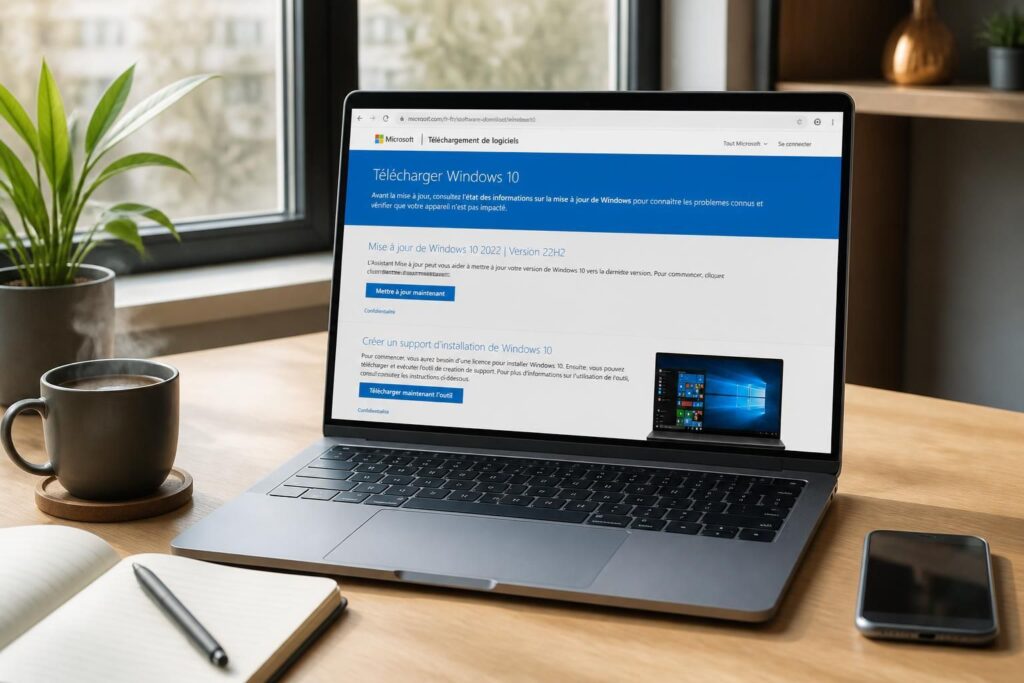
Le point de départ, c’est le site officiel de Microsoft. Sur un PC déjà récent, la page de téléchargement affiche souvent surtout l’outil de création de support plutôt qu’un lien direct vers l’Image ISO. C’est une petite subtilité qui déroute beaucoup d’utilisateurs, alors que la solution est justement intégrée à cet outil.
Pour accéder au bon fichier, il suffit de récupérer le programme dédié au Téléchargement officiel depuis la page de support et ressources techniques ou via le portail Microsoft correspondant, puis de suivre l’assistant. Ce détour n’a rien de cosmétique : il garantit que l’ISO provient d’une source vérifiable, sans passer par des dépôts tiers qui compliquent la Sécurité informatique.
Pourquoi passer par l’outil Media Creation Tool
La plupart des utilisateurs cherchent un fichier ISO “prêt à l’emploi”, mais Microsoft privilégie un parcours guidé. L’outil Media Creation Tool sert précisément à ça : il permet de générer un Média d’installation ou de télécharger l’ISO pour une utilisation différée.
Ce fonctionnement est utile dans plusieurs cas. Une équipe technique peut préparer une clé pour plusieurs postes, un développeur peut monter l’image dans une machine virtuelle, et un utilisateur avancé peut conserver le fichier pour une future Mise à jour système ou une réinstallation complète. Le code n’est qu’une conséquence, et ici la logique du support suit la même idée : mieux vaut un bon flux qu’un téléchargement brouillon.
Un détail change souvent l’expérience : l’outil adapte certains paramètres au poste utilisé. C’est pratique, mais cela ne dispense pas de vérifier les options avant de valider.
Choisir le bon format pour l’installation Windows
Une fois l’assistant lancé, deux chemins principaux apparaissent. Le premier envoie directement vers une clé USB ou un autre support amorçable. Le second télécharge un fichier ISO sauvegardé à l’emplacement choisi, ce qui laisse plus de liberté pour la suite.
Pour aller vite, la clé USB est souvent la voie la plus confortable. Pour garder de la souplesse, l’ISO reste le meilleur choix, car il peut être monté, copié, archivé ou utilisé plus tard avec un outil comme Rufus. Pense comme un développeur : le bon format dépend du scénario, pas de la facilité immédiate.
| Option | Usage principal | Avantage clé | Point d’attention |
|---|---|---|---|
| Lecteur flash USB | Installer directement sur un PC | Support immédiatement bootable | Nécessite une clé dédiée |
| Fichier ISO | Archivage, VM, gravure ultérieure | Grande flexibilité d’utilisation | Demande un outil secondaire pour créer un support |
Ce choix est souvent ce qui sépare une procédure fluide d’une suite de manipulations inutiles.
Vérifier langue, édition et architecture avant de lancer le téléchargement
Une erreur fréquente consiste à cliquer trop vite sans contrôler la configuration proposée. L’assistant peut choisir automatiquement la langue, l’édition et l’architecture en fonction du PC utilisé, mais cela ne suffit pas toujours pour un autre ordinateur ou une installation multi-postes.
La vigilance porte surtout sur l’architecture. Un système 64 bits n’attend pas le même fichier qu’une machine 32 bits, et ce détail évite des heures perdues. Sur un poste de dépannage, un mauvais choix bloque parfois l’installation avant même le premier écran de configuration.
Les réglages qui comptent vraiment
Avant de valider, il vaut mieux contrôler plusieurs points essentiels. La langue doit correspondre à l’usage prévu, l’édition doit être cohérente avec la licence, et l’architecture doit être alignée avec la machine cible.
- Langue : choisir celle du poste ou de l’environnement de travail
- Édition : garder la version compatible avec la licence
- Architecture : privilégier le 64 bits sur les machines récentes
- Destination : USB, ISO ou autre support selon le besoin
Ce cadrage évite les téléchargements inutiles et les réinstallations partielles. Dans les faits, un bon paramétrage au départ économise toujours du temps à l’arrivée.
Utiliser l’image ISO Win10 avec une clé de produit et un support technique propre
Une fois le fichier téléchargé, l’ISO peut servir à installer Windows 10 sur une nouvelle machine, à restaurer un poste existant ou à alimenter une machine virtuelle. Dans certains cas, Windows demande une Clé de produit pendant le processus, ce qui surprend encore beaucoup d’utilisateurs. Là encore, la logique est simple : l’installation peut être lancée avec une clé générique temporaire ou l’option indiquant qu’aucune clé n’est disponible au moment voulu.
Ce point intéresse aussi les équipes de Support technique. Quand plusieurs ordinateurs doivent être remis en état, disposer d’une ISO saine permet d’uniformiser les procédures et de réduire les écarts de configuration. Pour un parc hétérogène, cette rigueur devient vite un avantage concret, pas seulement une bonne pratique.
Quand l’ISO devient plus utile qu’une simple mise à jour système
Une Mise à jour système corrige un poste qui fonctionne encore. Une image ISO, elle, permet de repartir sur une base propre quand les problèmes s’accumulent. C’est une différence importante, presque philosophique : réparer n’est pas toujours suffisant, parfois il faut reconstruire.
Un cas classique concerne un portable acheté d’occasion, déjà encombré de logiciels parasites. Le téléchargement officiel de l’ISO permet de repartir d’un environnement propre, avec une installation maîtrisée et un niveau de confiance supérieur. Dans cette perspective, le bon fichier est moins un simple téléchargement qu’un vrai outil de remise à niveau.
Les erreurs à éviter lors du téléchargement officiel de Windows 10
La première erreur consiste à chercher des sites miroirs ou des fichiers modifiés. Ce genre de raccourci fragilise la Sécurité informatique et complique le diagnostic si quelque chose tourne mal. La seconde erreur, plus discrète, est de négliger l’architecture et de découvrir le problème seulement au moment du démarrage.
Il faut aussi éviter de confondre ISO et image déjà prête à l’emploi. L’un est un conteneur, l’autre un support exploitable selon l’outil utilisé. Cette nuance semble mineure, mais elle change la façon de préparer l’Installation Windows et la suite du déploiement.
Enfin, conserver plusieurs versions sans les nommer clairement crée un terrain favorable aux confusions. Un dossier bien rangé avec la date, la langue et l’architecture évite les faux départs. Le temps gagné sur ce détail devient souvent visible au moment critique.
Pour élargir la réflexion autour des usages numériques et des sources de fichiers, un détour par cet autre guide pratique montre à quel point la qualité d’une ressource change l’expérience globale.
Questions utiles avant de lancer l’image ISO Windows 10
Avant de télécharger, une vérification rapide suffit souvent à lever les doutes. La bonne procédure ne demande pas de connaissance avancée, mais elle exige de suivre l’ordre logique des étapes.
Voici un repère simple : source officielle, bon format, paramètres corrects, puis utilisation adaptée au besoin. Quand ces quatre points sont alignés, le reste devient beaucoup plus fluide.
Peut-on encore télécharger Windows 10 officiellement en 2026 ?
Oui, le téléchargement officiel reste accessible via les outils Microsoft selon la configuration du poste. L’important est de passer par la source d’origine pour obtenir une image fiable.
Pourquoi l’ISO n’apparaît-il pas directement sur la page Microsoft ?
Sur les systèmes récents, Microsoft met surtout en avant l’outil de création de support. Cet outil permet ensuite de générer l’ISO ou une clé USB bootable.
Faut-il une clé de produit pour créer l’image ISO ?
Non, la création du support ne dépend pas toujours d’une clé de produit. En revanche, l’activation de Windows après l’installation peut nécessiter une licence valide.
Quelle option choisir entre USB et fichier ISO ?
L’USB convient pour une installation immédiate. Le fichier ISO est plus souple si le support doit être stocké, monté dans une machine virtuelle ou gravé plus tard.
Peut-on utiliser la même ISO pour plusieurs machines ?
Oui, à condition de respecter la langue, l’édition et surtout l’architecture adaptées à chaque poste. Une vérification avant usage évite des erreurs de déploiement.
Au fond, une bonne Image ISO ne sert pas seulement à installer un système : elle donne une base propre, réutilisable et maîtrisée. Ce n’est pas la quantité de code que tu écris qui compte. C’est la qualité de ta compréhension.




