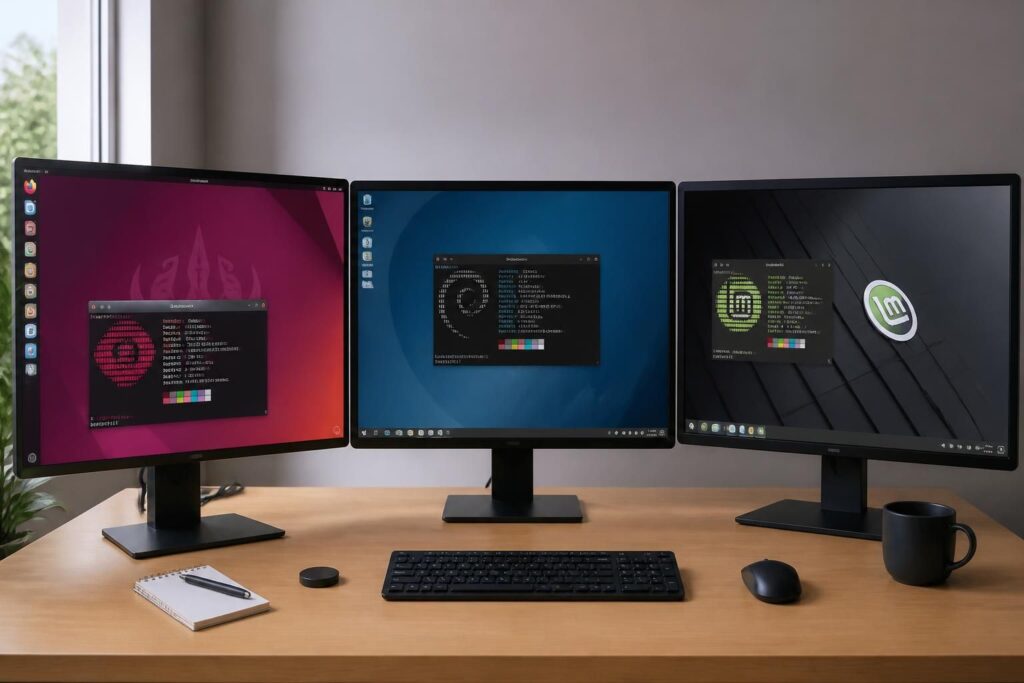
Sur Linux, l’interface graphique n’est pas un décor figé : c’est une pièce du système que l’on peut choisir, remplacer et affiner selon sa machine et ses habitudes. Entre Ubuntu, Debian et Mint, le vrai sujet n’est pas seulement l’esthétique, mais le bon équilibre entre fluidité, stabilité, ressources et confort quotidien. Comprendre les environnements de bureau, les gestionnaires de fenêtres et quelques commandes terminal permet d’éviter les installations au hasard et les réglages inutiles.
L’article en bref
Choisir un bureau Linux ne se résume pas à préférer une apparence. Ce qui compte vraiment, c’est l’architecture, l’usage réel et la cohérence avec Ubuntu, Debian ou Mint.
- Le bon bureau dépend de l’usage réel : performance, ergonomie et mémoire disponible orientent le choix
- Wayland et X11 ne jouent pas le même rôle : sécurité, compatibilité et affichage distant changent
- GNOME, KDE, Xfce, Cinnamon ou LXQt : chaque environnement de bureau répond à un profil précis
- Commandes terminal utiles : installation, réglages, polices, bureau distant et configuration graphique
Ce guide aide à choisir sans copier-coller aveugle, avec une logique claire et durable.
En bref :
- Ubuntu privilégie une expérience cohérente autour de GNOME et Wayland.
- Debian permet un choix plus large, avec des ajustements parfois nécessaires.
- Mint mise sur Cinnamon pour une prise en main familière.
- Les commandes terminal servent à installer, tester et affiner l’interface graphique.
Choisir une interface graphique Linux sans se tromper sur Ubuntu, Debian et Mint
Le choix d’une interface graphique Linux ressemble souvent à un débat de préférence, alors qu’il s’agit surtout d’un problème de contexte. Un portable récent, un PC de bureau modeste ou une machine plus ancienne n’appellent pas la même configuration graphique. La plupart des développeurs font cette erreur : ils installent le bureau “à la mode” avant de vérifier ce qu’il consomme réellement.
Sur Ubuntu, Debian et Mint, l’environnement de bureau influe directement sur la sensation de rapidité, la gestion des fenêtres et même la façon d’ouvrir les réglages. GNOME donne une expérience cohérente, KDE Plasma vise la personnalisation, Cinnamon rassure par sa logique classique, Xfce et LXQt cherchent la sobriété. Le bon réflexe consiste à penser comme un développeur : besoin, contrainte, test, puis ajustement.
Ce que change vraiment un environnement de bureau
Un environnement de bureau n’est pas seulement une couche visuelle. Il rassemble le lanceur d’applications, les panneaux, les notifications, la configuration graphique et souvent des outils maison pour les fichiers, le terminal ou les paramètres. Autrement dit, le code n’est qu’une conséquence : l’expérience de l’utilisateur dépend de l’ensemble.
Debian reste intéressant parce qu’il expose très clairement ce mécanisme. Le paquet task-gnome-desktop installe GNOME avec Wayland, mais d’autres environnements peuvent être ajoutés sans réinstaller le système. Sur Mint, Cinnamon arrive comme un choix presque naturel, tandis qu’Ubuntu pousse vers une ligne plus unifiée autour de GNOME.
Dans un contexte de 2026, cette souplesse reste précieuse. Les portables hybrides, les écrans HiDPI et les usages en télétravail demandent un bureau qui sait gérer les détails sans casser la compatibilité.
Pour visualiser une machine, pense à une cuisine : le système d’exploitation prépare la maison, mais l’environnement de bureau détermine la façon de servir les plats. Le geste quotidien compte plus que la théorie.
GNOME, KDE Plasma, Cinnamon, Xfce, LXQt : le choix interface qui change l’usage
Il n’existe pas un “meilleur” environnement de bureau. Il existe un meilleur compromis pour une RAM donnée, un rythme de travail précis et un niveau de personnalisation acceptable. Un développeur avec plusieurs écrans ne cherchera pas la même chose qu’un utilisateur qui veut juste un poste simple, stable et rapide.
GNOME reste la référence sur beaucoup de distributions modernes. Il préfère la clarté à la surcharge, mais demande une machine confortable. KDE Plasma, lui, attire ceux qui veulent modifier chaque détail sans renoncer à une base moderne. Cinnamon se situe au milieu : interface classique, prise en main rapide, bon équilibre pour Mint.
Xfce et LXQt jouent une autre partition. Ils gardent une interface graphique complète mais consomment moins, ce qui en fait des options solides pour les ordinateurs plus modestes. LXDE subsiste encore dans certains dépôts, mais en 2026 il ressemble surtout à une solution historique, dépassée par LXQt dans la plupart des cas.
Comparatif rapide des bureaux les plus utiles
| Environnement | Atout principal | Profil idéal | Point de vigilance |
|---|---|---|---|
| GNOME | Expérience moderne et cohérente | Machine récente, usage professionnel | Moins personnalisable sans extensions |
| KDE Plasma | Personnalisation très poussée | Utilisateur curieux, multitâche | Peut devenir trop riche en options |
| Cinnamon | Interface classique et familière | Débutants, anciens utilisateurs Windows | Plus lourd que Xfce ou LXQt |
| Xfce | Bon compromis performance/fonctions | PC modestes, usage quotidien | Aspect plus sobre |
| LXQt | Légèreté et réactivité | Machines peu puissantes | Moins riche visuellement |
Un cas concret parle mieux qu’une fiche technique. Sur un vieux portable de bureau récupéré par une petite association, Xfce a rendu le poste parfaitement exploitable pour la navigation, le courrier et la bureautique, alors que GNOME le rendait péniblement utilisable. Le choix interface a alors un impact direct sur la durée de vie du matériel.
Wayland, X11 et gestionnaire de fenêtres : ce qui se passe sous le capot
Le débat ne se limite pas au rendu visuel. Le protocole d’affichage influence la sécurité, le partage d’écran, le multiécran et la compatibilité avec certains outils. Wayland gagne du terrain parce qu’il simplifie l’architecture et limite les anciennes dépendances, tandis que X11 conserve un avantage historique pour la compatibilité réseau et certains logiciels plus anciens.
Debian illustre bien cette transition. GNOME fonctionne par défaut avec Wayland, mais X11 reste présent via Xwayland quand des applications l’exigent. Sur Ubuntu et Mint, le même constat se retrouve selon les éditions et les versions installées. Ce n’est pas un détail de spécialistes : c’est ce qui explique pourquoi une appli peut se comporter différemment d’une autre dans la même session.
Le gestionnaire de fenêtres joue aussi son rôle. Il organise les ouvertures, les bordures, les raccourcis et parfois l’animation des bureaux virtuels. Quand l’architecture est bien comprise, la configuration graphique devient bien plus logique à manipuler.
Tester son affichage avec une commande simple
Un bon réflexe consiste à vérifier le protocole réellement utilisé par les applications. La commande xeyes reste un petit test très parlant : selon la fenêtre survolée, le comportement des yeux indique si l’application passe par Wayland ou par X11. C’est simple, visuel, et très utile pour comprendre ce qui tourne vraiment.
Voici une démarche rapide avec les commandes terminal :
- sudo apt install x11-apps : installe les utilitaires X utiles au test
- xeyes : lance un indicateur visuel du protocole
- fc-match : identifie la police de caractères par défaut
- fc-list : affiche les fontes disponibles sur le système
Cette approche évite les suppositions. Ce qui bloque vraiment ici, c’est souvent l’absence de méthode, pas la difficulté technique.
Commandes terminal utiles pour installer et ajuster l’interface graphique
Sur Ubuntu, Debian et Mint, quelques commandes suffisent pour faire beaucoup de choses sans se perdre dans les menus. Installer un bureau, corriger une dépendance, activer un utilitaire de réglage ou préparer l’accès distant passe souvent par la ligne de commande. La bonne pratique n’est pas de tout faire au terminal, mais de savoir quand il simplifie la tâche.
Debian demande parfois un peu plus d’attention avec ses méta-paquets. Quand des dépendances d’une tâche comme GNOME ne s’alignent pas parfaitement avec les branches testing ou unstable, aptitude permet d’ajuster proprement les paquets concernés. Dans la vraie vie, c’est ce genre de détail qui évite une session graphique partiellement cassée.
Commandes à connaître pour une configuration graphique propre
| But | Commande | Usage |
|---|---|---|
| Installer un bureau GNOME | sudo apt install task-gnome-desktop | Ajoute l’environnement GNOME sous Debian |
| Réparer des dépendances | sudo aptitude | Ajuste les paquets plus finement |
| Lancer les réglages GNOME | settings | Ouvre les paramètres système |
| Ouvrir les tweaks GNOME | gnome-tweaks | Accède aux réglages avancés |
| Voir les extensions GNOME | extensions | Gère les extensions du bureau |
Un exemple utile : sur une session GNOME, remapper Caps Lock en Esc pour le développement peut se faire via gnome-tweaks. Pour un profil orienté clavier, ce petit changement accélère réellement le quotidien, surtout avec un éditeur de code et plusieurs terminaux ouverts.
Fontes, répertoires utilisateur et détails qui rendent le bureau plus cohérent
La configuration graphique ne s’arrête pas à la barre du haut. Les polices, les dossiers personnels et les outils de rendu influencent la lisibilité, la langue du système et le confort visuel. Sur un poste bien réglé, tout semble évident ; sur un poste mal configuré, la fatigue arrive vite.
Debian utilise FreeType et Fontconfig pour le rendu des fontes. Des familles comme DejaVu, Noto, Liberation, Cantarell ou Ubuntu couvrent bien les besoins courants, tandis que certaines polices plus spécifiques servent aux documents, au code ou aux langues non latines. Quand trop de fontes sont installées, les menus s’alourdissent et le système devient moins lisible.
Les répertoires utilisateur changent eux aussi selon la langue de l’installation. Un bureau en français n’affichera pas forcément les mêmes noms qu’une installation en anglais. Pour standardiser cela, la commande LANGUAGE=C xdg-user-dirs-update –force permet de revenir à des dossiers anglais, puis de déplacer les données manuellement si nécessaire.
Quand les polices font gagner en lisibilité
Les développeurs le voient très vite : une police adaptée réduit la fatigue et améliore la lecture du code. fonts-hack reste appréciée pour les éditeurs, tandis que fonts-ubuntu ou fonts-dejavu offrent une base solide pour les interfaces générales. Pour des besoins multilingues, fonts-noto reste très utile, même si son installation peut devenir volumineuse.
Si l’objectif est de mieux gérer les typographies, il existe aussi des pistes pratiques comme les outils d’accès distant et de synchronisation ou l’intégration de Google Drive sous Linux Mint et Ubuntu. Ce n’est pas le sujet principal, mais cela montre à quel point l’environnement graphique s’inscrit dans un usage global du poste.
Le bon réglage donne un gain discret, mais réel. Sur Linux, ce sont souvent ces détails qui font la différence entre un bureau supporté et un bureau agréable.
Applications graphiques et usages concrets sur Ubuntu, Debian et Mint
Le bureau ne vit pas seul. Une interface graphique prend tout son sens quand elle accueille les applications du quotidien : messagerie, bureautique, retouche, vidéo, dessin, PDF ou gestion financière. Debian laisse volontiers cohabiter des paquets GNOME, KDE, GTK ou Qt, tant que la machine garde de la place pour les dépendances utiles.
Installer un outil issu d’un autre écosystème n’a rien d’anormal. Un logiciel comme Scribus dans GNOME, ou Kdenlive sur un bureau GTK, reste parfaitement cohérent si la fonction manque ailleurs. Le piège, en revanche, consiste à accumuler des doublons sans raison : plusieurs traitements de texte, plusieurs lecteurs PDF, plusieurs suites graphiques, pour finalement n’en utiliser qu’un.
Pour un usage plus spécialisé, des applications comme gimp, inkscape, libreoffice-writer, kdenlive ou calibre montrent bien la diversité de l’écosystème Linux. Pour certains flux de travail, un détour par le dessin assisté par ordinateur peut aussi aider à choisir les bons outils graphiques selon le projet.
Les applications qui méritent une place sur le bureau
- LibreOffice : bureautique complète pour rédiger et calculer
- Thunderbird : messagerie stable, adaptée au travail quotidien
- GIMP : retouche d’images et corrections bitmap
- Inkscape : création vectorielle et schémas propres
- Kdenlive : montage vidéo non linéaire accessible
Cette sélection illustre un principe simple : le bureau doit servir les tâches, pas les multiplier. C’est là que la méthode compte plus que l’accumulation.
Bureau à distance, sandbox et sécurité : prolonger la machine sans l’exposer
Quand une interface graphique doit être utilisée à distance, la question de la sécurité devient centrale. Sur Wayland, l’accès distant passe souvent par des solutions comme VNC ou RDP, tandis que GNOME Remote Desktop, xrdp ou Remmina permettent d’orchestrer cela proprement. Dans les environnements de travail hybrides, c’est devenu presque aussi important que le choix du bureau lui-même.
Les applications distribuées sous forme d’AppImage, Flatpak ou Snap ajoutent une autre couche. Le principe du bac à sable limite les dégâts potentiels si un programme se comporte mal, ce qui ressemble beaucoup à la logique des applications mobiles modernes. Pour un poste utilisé tous les jours, cette isolation est une vraie ceinture de sécurité.
Debian, Ubuntu et Mint proposent chacun leur façon de composer avec cela. Un navigateur moderne peut déjà utiliser ses propres mécanismes d’isolation interne, et les bureaux distants s’intègrent de mieux en mieux à cette réalité. Le détail technique devient alors une habitude de bon sens.
Un cas d’usage très courant en 2026
Dans une petite équipe distribuée, une machine sous Debian peut servir de poste graphique principal, tandis qu’un collègue se connecte depuis un client distant pour valider une maquette ou lancer une application métier. Le gain est évident : pas besoin d’installer le même environnement partout, à condition de bien choisir le protocole et les droits.
Pour aller plus loin dans la logique réseau et accès sécurisé, un détour par un bastion d’accès graphique centralisé peut être utile dans les environnements plus exigeants. Quand le contexte l’impose, la maîtrise du bureau distant devient une compétence de production, pas un simple confort.
Ce n’est pas la quantité de logiciel qui compte. C’est la qualité de la compréhension.
Peut-on changer d’environnement de bureau sans réinstaller Linux ?
Oui. Sur Ubuntu, Debian et Mint, plusieurs environnements peuvent coexister, puis être choisis à l’écran de connexion. Il suffit d’installer le bon paquet, de se déconnecter et de sélectionner la session voulue.
Wayland remplace-t-il déjà complètement X11 ?
Pas totalement. Wayland devient la base moderne sur beaucoup de bureaux, mais X11 reste présent pour la compatibilité avec certaines applications et certains usages distants.
Quel bureau choisir pour un PC ancien ?
Xfce et LXQt sont généralement les choix les plus équilibrés. LXDE existe encore dans certains dépôts, mais il est surtout à considérer comme une solution historique.
Pourquoi utiliser gnome-tweaks ?
Parce qu’il donne accès à des réglages absents de l’interface standard, comme les raccourcis clavier, certaines options visuelles et des personnalisations pratiques pour le quotidien.
Les applications Flatpak ou Snap changent-elles la configuration graphique ?
Elles ajoutent surtout une couche d’isolation et de distribution. Le bureau reste le même, mais l’installation, les droits et l’intégration passent par un cadre plus sécurisé.




