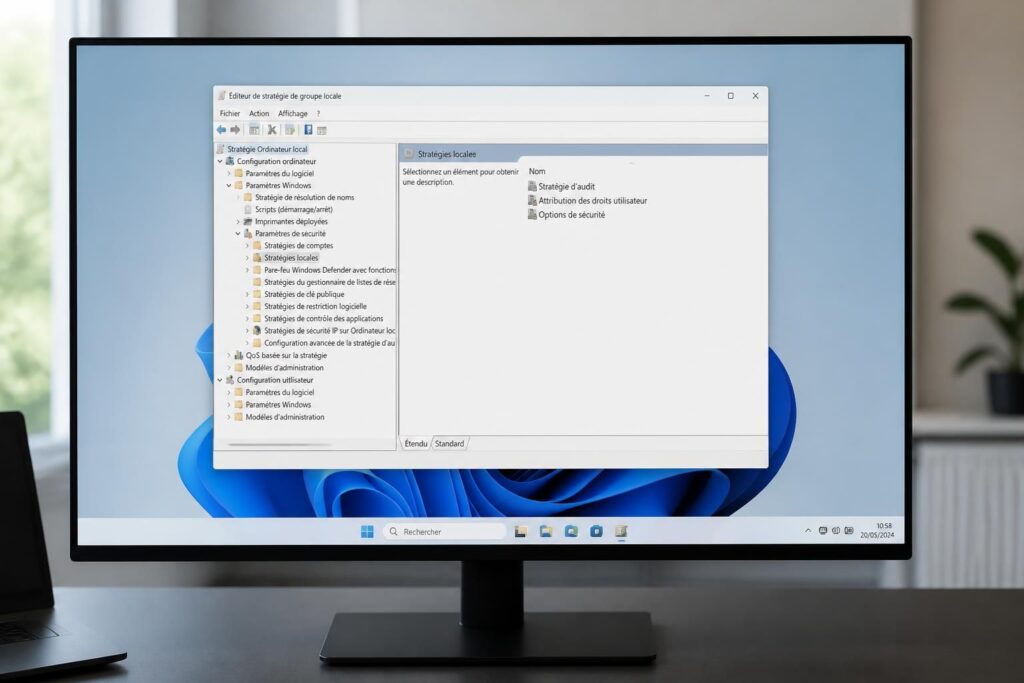
Sur Windows 11 Famille, l’absence de gpedit.msc surprend souvent au moment où un réglage précis devient nécessaire. Pourtant, derrière ce manque apparent se cache une logique simple : Microsoft réserve l’éditeur de stratégie de groupe aux éditions professionnelles, alors que beaucoup d’utilisateurs veulent surtout reprendre la main sur leurs paramètres système. On va simplifier : il existe des méthodes propres pour activer gpedit.msc ou contourner cette limite avec discernement, sans transformer la machine en terrain d’expérimentation risqué.
L’article en bref
Windows 11 Famille ne bloque pas la personnalisation, mais demande une méthode adaptée. Ce guide montre comment accéder aux politiques de groupe locales et reprendre le contrôle sans perdre la cohérence du système.
- Pourquoi gpedit.msc manque : l’édition Famille n’inclut pas l’outil nativement
- Activation via commandes : deux paquets DISM réinstallent la console locale
- Alternative Policy Plus : une interface portable pour gérer les stratégies
- Bonnes pratiques : prudence en entreprise et application avec gpupdate
L’objectif n’est pas de forcer Windows, mais d’obtenir une configuration Windows plus précise et plus sereine.
Quand un système refuse un réglage, la plupart des utilisateurs se contentent d’un compromis. Un profil plus méthodique, lui, cherche la cause du blocage, puis la bonne porte d’entrée. C’est exactement l’enjeu ici : configuration Windows, personnalisation Windows et sécurité Windows 11 ne sont pas des notions abstraites, mais des leviers concrets pour adapter le poste à un usage réel.
Pourquoi gpedit.msc manque sur Windows 11 Famille et ce que cela change
L’outil gpedit.msc sert d’interface locale pour gérer des politiques de groupe locales. Dans les environnements d’entreprise, ces règles pilotent la sécurité, l’accès à certaines fonctions et la cohérence des postes. Sur Windows 11 Famille, Microsoft ne l’inclut pas par défaut, car cette édition vise d’abord un usage personnel, avec une surface d’administration réduite.
Ce choix n’a rien d’anodin. Dans un parc informatique, un administrateur ne veut pas seulement modifier un paramètre ; il veut surtout garantir que la règle reste stable, reproductible et compatible avec le reste de l’infrastructure. Pour un particulier, le besoin est différent : il s’agit souvent de débloquer un réglage, désactiver une restriction gênante ou affiner la gestion des paramètres.
La plupart des développeurs font cette erreur : ils confondent capacité technique et bon contexte d’usage. Installer un outil d’administration sur une machine familiale peut fonctionner, mais cela ne signifie pas qu’il faut l’utiliser sans recul. Le bon réflexe consiste à comprendre ce que l’on modifie, puis à choisir la méthode la plus sobre.
Le point de blocage réel pour les utilisateurs
Le message d’erreur qui signale que gpedit.msc est introuvable n’est pas un bug mystérieux. Il rappelle simplement que l’édition Familiale ne charge pas cette console à l’installation. En pratique, l’outil peut parfois être présent dans C:WindowsSystem32 après activation, mais tant que les composants nécessaires ne sont pas installés, l’ouverture reste impossible.
Ce décalage explique pourquoi certains utilisateurs cherchent l’éditeur depuis la fenêtre Exécuter ou le menu Démarrer sans résultat. Ce qui bloque vraiment ici, ce n’est pas l’ordinateur : c’est l’absence des paquets qui alimentent l’éditeur local. Une fois cette logique comprise, la suite devient beaucoup plus claire.
Activer gpedit.msc sur Windows 11 Famille avec la méthode DISM
La voie la plus directe consiste à installer manuellement les composants liés aux stratégies locales. On utilise pour cela l’invite de commandes ouverte en administrateur, puis l’outil DISM qui ajoute deux paquets essentiels à la machine. Cette méthode est appréciée parce qu’elle reste simple, gratuite et rapide à exécuter.
On peut la comparer à l’ajout de bibliothèques manquantes dans un projet logiciel : le programme principal existe déjà, mais certaines briques ne sont pas chargées. Ici, les paquets Microsoft-Windows-GroupPolicy-ClientTools-Package et Microsoft-Windows-GroupPolicy-ClientExtensions-Package rétablissent l’accès à la console de stratégie. Le résultat attendu est clair : l’éditeur devient visible et exploitable comme sur une édition professionnelle.
Voici les commandes à exécuter dans une fenêtre cmd.exe lancée en administrateur :
| Élément | Rôle | Effet attendu |
|---|---|---|
| ClientTools | Installe les outils d’administration locale | Rend l’interface gpedit.msc disponible |
| ClientExtensions | Ajoute les extensions nécessaires aux stratégies | Permet l’édition complète des règles |
| DISM /Online | Applique les paquets au système actif | Active la fonctionnalité sans réinstallation |
Les commandes à lancer sont les suivantes :
FOR %F IN ("%SystemRoot%servicingPackagesMicrosoft-Windows-GroupPolicy-ClientTools-Package~*.mum") DO (DISM /Online /NoRestart /Add-Package:"%F")
FOR %F IN ("%SystemRoot%servicingPackagesMicrosoft-Windows-GroupPolicy-ClientExtensions-Package~*.mum") DO (DISM /Online /NoRestart /Add-Package:"%F")
Une fois l’opération terminée, redémarrer n’est pas toujours obligatoire, mais il reste souvent utile de vérifier le menu Démarrer puis d’ouvrir gpedit.msc. Si tout s’est bien passé, l’éditeur de stratégie de groupe locale s’ouvre et permet de configurer les paramètres système voulus. Ce n’est pas la quantité de manipulations qui compte, c’est la précision du geste.
- Ouvre l’invite de commandes en mode administrateur pour obtenir les droits nécessaires.
- Exécute les deux commandes DISM sans les modifier pour éviter les erreurs de paquet.
- Teste gpedit.msc depuis le menu Démarrer après l’installation.
- Applique les changements uniquement sur un poste personnel maîtrisé.
Le script batch qui automatise l’installation
Quand le besoin revient souvent, un script batch peut faire gagner du temps. Son intérêt n’est pas de masquer la logique, mais de l’automatiser proprement. Le fichier récupère les paquets nécessaires, les transmet à DISM, puis laisse Windows faire le reste.
Dans un cas concret, un utilisateur qui veut désactiver certaines suggestions, ajuster des composants de télémétrie légère ou affiner des restrictions locales peut préparer ce script une seule fois. Il suffit ensuite de l’enregistrer avec l’extension .bat, par exemple install_gpo.bat, puis de l’exécuter en administrateur. Le PC n’a pas besoin d’accès internet, car les paquets sont déjà présents dans le système.
Le fichier de base ressemble à ceci :
@echo off
pushd "%~dp0"
dir /b %SystemRoot%servicingPackagesMicrosoft-Windows-GroupPolicy-ClientExtensions-Package~3*.mum >List.txt
dir /b %SystemRoot%servicingPackagesMicrosoft-Windows-GroupPolicy-ClientTools-Package~3*.mum >>List.txt
for /f %%i in ('findstr /i . List.txt 2^>nul') do dism /online /norestart /add-package:"%SystemRoot%servicingPackages%%i"
pause
Ce script illustre une bonne habitude de développeur : ne pas seulement exécuter, mais comprendre le mécanisme. C’est souvent là que la progression devient solide.
Utiliser Policy Plus pour gérer les paramètres sans dépendre de gpedit.msc
Quand l’installation native n’est pas souhaitée, Policy Plus offre une autre voie. L’application ne remplace pas exactement l’éditeur Microsoft, mais elle reproduit une partie de son fonctionnement et permet de visualiser, modifier et sauvegarder des règles locales. Pour beaucoup d’utilisateurs, c’est un compromis intelligent entre souplesse et simplicité.
Son intérêt apparaît surtout lorsque l’on veut ajuster rapidement des paramètres sans toucher en profondeur au système. L’outil s’appuie sur des fichiers ADMX, ce qui lui permet d’interpréter un grand nombre de règles. Si certains modèles manquent, il suffit d’ajouter les définitions depuis Microsoft vers le dossier C:WindowsPolicyDefinitions.
Le vrai avantage, c’est la clarté. On retrouve une vue structurée des stratégies, avec la possibilité de sauvegarder les modifications puis de les appliquer avec gpupdate /force. Pour quelqu’un qui cherche surtout à sécuriser, limiter ou organiser son poste, cette approche évite la complexité inutile.
Quand Policy Plus devient plus pratique que l’éditeur natif
Imaginons un poste personnel utilisé à la fois pour travailler, tester et jouer. L’utilisateur veut bloquer une fonctionnalité, ajuster la visibilité de certains composants et conserver une machine propre. Dans ce cas, Policy Plus peut offrir une navigation plus directe qu’un éditeur natif que l’on découvre seulement de temps en temps.
La méthode reste simple : ouvrir l’outil, accepter le téléchargement des modèles si proposé, puis enregistrer les changements dans le menu File. Ensuite, la commande gpupdate /force force Windows à prendre les nouveaux réglages en compte. C’est une séquence courte, mais elle évite beaucoup d’hésitations.
Ce n’est pas un raccourci magique. C’est une manière plus lisible de piloter une partie des politiques de groupe locales quand l’outil officiel est absent ou trop contraignant. La logique reste la même : mieux comprendre pour mieux configurer.
| Méthode | Avantage principal | Limite à connaître |
|---|---|---|
| DISM + gpedit.msc | Accès direct à l’éditeur local | Nécessite des droits admin |
| Policy Plus | Interface portable et rapide | Modèles ADMX parfois incomplets |
| Mise à niveau Pro | Support natif et stable | Coût supplémentaire |
Pour les environnements domestiques, cette comparaison aide à choisir selon le besoin réel. Pour l’entreprise, le bon réflexe reste différent : on privilégie une édition adaptée, avec des licences et une gouvernance cohérentes.
Erreurs à éviter quand on configure les stratégies locales sous Windows 11 Famille
La première erreur consiste à appliquer ces manipulations dans un cadre professionnel sans validation. Si l’outil n’est pas censé être présent, c’est souvent parce que l’environnement repose sur une architecture de gestion plus stricte. Forcer l’installation sur un poste d’entreprise peut créer des écarts lors des mises à jour ou compliquer l’administration centralisée.
La seconde erreur, plus discrète, consiste à modifier plusieurs règles sans noter ce qui a changé. Dans un contexte de dépannage, cela ressemble à un bug de code sans historique : la cause devient introuvable. Mieux vaut avancer par petits blocs, tester, puis confirmer le résultat.
La troisième erreur est de croire qu’une stratégie locale remplace une vraie politique de sécurité globale. Elle ajuste un comportement, elle ne reconstruit pas une gouvernance. C’est utile, mais ce n’est qu’une pièce de l’ensemble.
Pour garder une trajectoire saine, voici quelques repères utiles :
- Ne pas utiliser la méthode en entreprise sans politique interne claire.
- Noter chaque modification pour pouvoir revenir en arrière proprement.
- Éviter les règles inutiles qui complexifient la maintenance.
- Tester après application pour vérifier l’effet réel sur le système.
Cette discipline fait gagner du temps sur le long terme. Le code n’est qu’une conséquence ; ici, le système aussi.
Peut-on utiliser gpedit.msc sur toutes les éditions de Windows 11 ?
Non. L’éditeur de stratégie de groupe locale est prévu nativement pour les éditions Professionnel et Entreprise. Sur Windows 11 Famille, il faut l’activer manuellement ou passer par une alternative comme Policy Plus.
L’activation de gpedit.msc est-elle réversible ?
Oui, selon la méthode utilisée. Les modifications locales peuvent être désinstallées ou annulées, et les paramètres appliqués peuvent être remis à l’état précédent si un suivi précis a été conservé.
Faut-il une connexion internet pour installer les paquets DISM ?
Non, pas dans la méthode décrite ici. Les composants nécessaires sont déjà présents dans l’image système de Windows et sont ajoutés localement.
Policy Plus remplace-t-il totalement l’éditeur de stratégie de groupe ?
Il s’en rapproche beaucoup pour les usages courants, mais il ne remplace pas parfaitement l’outil natif dans tous les cas. Il reste cependant très pratique pour la gestion des paramètres sur Windows 11 Famille.
Dans la pratique, gpedit.msc redevient surtout un outil de clarté : il aide à organiser la configuration Windows, à renforcer la sécurité Windows 11 et à reprendre la main sur des choix de système qui paraissaient fermés. Ce n’est pas la quantité de code que tu écris qui compte. C’est la qualité de ta compréhension.




