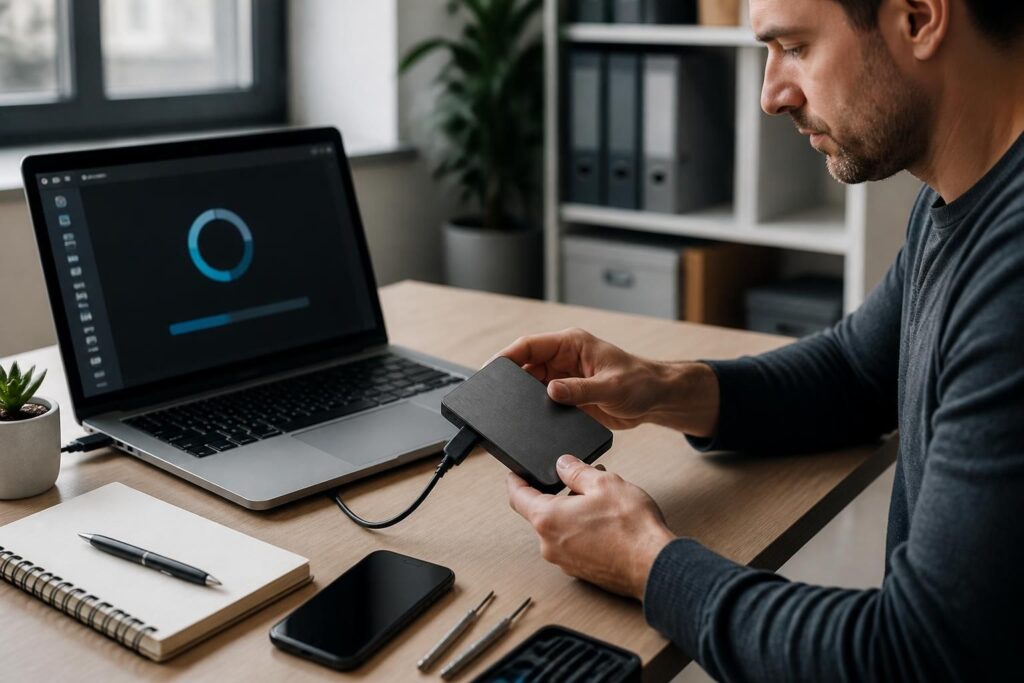
Le voyant s’allume, le disque tourne parfois, mais Windows reste muet : ce scénario est plus courant qu’il n’y paraît. La bonne nouvelle, c’est qu’un disque dur externe non reconnu n’est pas condamné d’avance. Avec un diagnostic disque dur rigoureux, les causes les plus simples se repèrent vite, et la réparation sans perte de données devient souvent possible avant tout formatage disque dur évité.
L’article en bref
Quand un disque externe semble vivant mais reste invisible, le réflexe doit être méthodique, pas brutal. L’objectif est de distinguer un simple souci de connexion d’un vrai problème de structure, puis d’agir sans mettre les fichiers en danger.
- Vérifications immédiates : câble, port USB et alimentation avant toute manipulation logicielle
- Lecture du symptôme : BIOS, Gestion des disques et lettre de lecteur orientent le diagnostic
- Cas fréquents : RAW, espace non alloué, pilote défaillant ou partition perdue
- Priorité absolue : sécuriser la sauvegarde données sécurité avant formatage ou reconstruction
Une méthode progressive permet souvent de réparer disque dur externe sans sacrifier les données.
Le cas le plus trompeur, c’est celui du disque qui s’allume sans apparaître nulle part. À ce stade, la tentation est grande de forcer le système, d’initialiser ou de reformater, alors que le vrai sujet peut se cacher dans la chaîne la plus simple : connexion disque dur externe, pilote USB, lettre absente ou table de partition abîmée. On pense souvent panne matérielle, mais la plupart des blocages commencent plus haut dans la logique de détection. C’est exactement là qu’un raisonnement de développeur aide : on isole les variables une par une, sans casser l’état initial.
Dans un atelier de dépannage, ce genre de scénario rappelle un bug de production mal interprété : le symptôme est visible, la cause ne l’est pas. Un disque peut être alimenté, tourner normalement, et rester pourtant indétectable à cause d’un conflit logiciel ou d’une structure logique corrompue. C’est pour cela qu’il faut d’abord comprendre, ensuite seulement corriger. Le code n’est qu’une conséquence ; ici, le fichier aussi.
Repérer la cause d’un disque dur externe non reconnu sous Windows
Avant de parler réparation, il faut savoir où le disque disparaît. S’il n’apparaît pas dans l’Explorateur mais reste visible dans le système, la panne n’a pas le même sens que lorsqu’il disparaît complètement. La plupart des développeurs font cette erreur : traiter tous les symptômes comme un seul problème. En pratique, un problème reconnaissance matériel peut relever du câble, du port, du pilote, du système de fichiers ou d’une partition endommagée.
Le premier réflexe consiste à changer de port USB, puis de câble compatible, et à tester le disque sur une autre machine. Pour les modèles 3,5 pouces, l’alimentation externe mérite la même attention, car une mauvaise tension suffit à fausser le diagnostic. Si le disque réagit ailleurs, la panne n’est pas forcément dans le boîtier. Ce tri initial évite des heures perdues et protège la récupération données.
Lire ce que Windows dit vraiment du disque
Le BIOS est un premier juge utile. Si le disque y apparaît, le matériel répond au moins partiellement ; s’il n’y figure pas, l’hypothèse matérielle prend du poids. Ensuite, la Gestion des disques donne souvent le détail décisif : volume sans lettre, espace non alloué, partition RAW ou disque visible sans structure exploitable.
Cette étape ressemble à l’inspection d’une base de données : la présence physique du support ne garantit pas la lisibilité des données. Un disque peut être là, mais sa carte interne peut être illisible. Cette différence change tout dans la suite des actions.
Réparer un disque dur externe non reconnu visible dans la Gestion des disques
Quand le disque reste visible dans l’outil système, la réparation devient plus précise. Il ne s’agit plus de chercher à l’aveugle, mais de corriger l’élément qui bloque l’accès. Selon le cas, il peut s’agir d’une lettre manquante, d’une partition en RAW ou d’un espace laissé vide après suppression accidentelle. Chaque cas appelle une méthode différente, et c’est précisément cette granularité qui protège les fichiers.
| Situation affichée | Ce que cela signifie | Action recommandée |
|---|---|---|
| Volume présent sans lettre | Windows voit la partition mais ne l’expose pas | Attribuer une lettre disponible |
| Partition en RAW | Système de fichiers illisible | Vérifier, récupérer, puis formater si nécessaire |
| Espace non alloué | Partition supprimée ou perdue | Lancer une récupération de partition |
| Disque visible sans volume | Table de partition probablement endommagée | Reconstruction MBR ou vérification de structure |
Ajouter une lettre de lecteur quand le volume existe déjà
Si le volume est là mais invisible dans l’Explorateur, la solution est souvent simple. Dans la Gestion des disques, un clic droit permet de modifier la lettre de lecteur et d’en choisir une libre. Cette manipulation ne touche pas aux fichiers : elle rétablit seulement le chemin d’accès. Pour un disque externe, c’est l’équivalent de remettre l’adresse postale sur une maison déjà construite.
Ce cas paraît banal, pourtant il est fréquemment confondu avec une panne grave. Beaucoup de pertes de temps viennent d’un mauvais niveau d’analyse. Ici, la réponse rapide suffit souvent.
Traiter un disque RAW sans déclencher une perte inutile
Un volume RAW indique que Windows ne reconnaît plus le système de fichiers. L’accès direct aux données devient impossible, mais cela ne veut pas dire que tout est perdu. La bonne séquence consiste à sécuriser les fichiers avec un logiciel récupération disque dur, puis seulement à envisager une correction du système de fichiers ou un formatage si le support ne contient rien d’important.
Un outil graphique de gestion de partitions peut aider à vérifier la partition et corriger certaines erreurs logiques. Si les fichiers restent indispensables, mieux vaut d’abord en faire une copie vers un autre support. C’est la meilleure manière d’obtenir une sauvegarde données sécurité avant toute opération qui modifie la structure du disque.
Quand le contenu a été récupéré, le formatage redevient une option de remise en état, pas une roulette russe. Le point clé est simple : ne jamais confondre remise en service et préservation des données.
Réparer une partition perdue ou un espace non alloué sans précipitation
Un espace non alloué signifie souvent qu’une partition a été supprimée, déplacée ou corrompue. La réaction instinctive serait d’y créer immédiatement un nouveau volume, mais c’est précisément ce qu’il faut éviter si les données comptent. Tant qu’aucune écriture n’a été faite, la marge de récupération reste bien plus favorable.
Dans ce scénario, une fonction de récupération de partition peut retrouver la structure perdue et restaurer l’accès sans réécriture agressive. C’est un peu comme reconstruire l’index d’une bibliothèque avant de réimprimer les livres. Plus la main est légère au départ, plus les chances de succès sont élevées.
Ce qu’il faut éviter absolument
- Créer un nouveau volume avant d’avoir vérifié la présence de données récupérables
- Formater immédiatement un support encore potentiellement lisible
- Multiplier les essais sur un disque qui émet des bruits mécaniques anormaux
- Ignorer les messages Windows sur les erreurs de structure ou d’accès
Cette discipline évite l’erreur classique : transformer un problème récupérable en perte définitive. Le temps gagné en réfléchissant au bon ordre des actions vaut largement plus qu’une réparation précipitée.
Quand la table de partition est endommagée ou que le disque devient invisible
Parfois, le disque apparaît dans le système, mais aucun volume n’est lisible, ou bien il disparaît totalement malgré le voyant actif. Dans ce cas, la structure logique peut être touchée, notamment la table MBR ou GPT. Cette table joue le rôle de carte : si elle est corrompue, Windows perd son repère, même si le support physique répond encore.
Un arrêt brutal, une coupure de courant, un retrait sans éjection ou des passages entre Windows, Linux et macOS peuvent déclencher ce type de dérive. Le disque semble vivant, mais le système ne sait plus où commencer la lecture. C’est un vrai diagnostic disque dur de deuxième niveau, plus délicat que le simple changement de port.
Reconstruire la structure sans aggraver la situation
La reconstruction du MBR peut rétablir un schéma de démarrage logique lorsque le disque est détecté mais reste muet. L’intérêt de cette approche est clair : corriger l’accès sans réinitialiser le contenu. Si le support contient des données importantes, il faut garder le cap sur la réparation sans perte de données et éviter toute écriture inutile tant que la récupération n’est pas assurée.
Le bon réflexe est de faire correspondre l’outil au symptôme, pas l’inverse. Une structure abîmée ne se soigne pas avec un simple changement de lettre.
Quand le disque externe reste invisible malgré tout
Si le disque n’apparaît ni dans l’Explorateur, ni dans la Gestion des disques, il faut regarder du côté des pilotes et du contrôle USB. Windows dépend de composants qui traduisent la présence physique en périphérique exploitable. Un pilote corrompu peut suffire à rendre un disque totalement invisible, comme une API cassée masque une fonctionnalité pourtant installée.
Dans le Gestionnaire de périphériques, une réinstallation ciblée des lecteurs de disque et des contrôleurs USB peut rétablir la détection. Il faut désinstaller les éléments suspects, redémarrer, puis reconnecter le disque. Cette méthode est particulièrement pertinente après une mise à jour système ou un plantage. Si le périphérique redevient visible, le problème était logiciel. Sinon, l’hypothèse d’une panne matérielle se renforce.
À ce stade, les indices à surveiller sont très concrets : cliquetis, déconnexions répétées, absence totale de réaction sur plusieurs PC, ou aucun signal dans le BIOS. Quand tous les environnements échouent, la prudence doit prendre le relais.
| Indice observé | Lecture probable | Réaction la plus sûre |
|---|---|---|
| Visible sur un PC, pas sur un autre | Conflit logiciel ou pilote | Réinstaller les pilotes USB et stockage |
| Visible dans le BIOS mais pas dans Windows | Blocage système ou partition | Vérifier Gestion des disques et structure |
| Bruits mécaniques inhabituels | Panne physique probable | Arrêter les essais et prioriser la récupération |
Garder la récupération des fichiers avant toute opération définitive
Le réflexe le plus intelligent reste de penser d’abord aux données, ensuite au support. Si les fichiers comptent, la priorité est de les mettre à l’abri avant de formater ou de reconstruire quoi que ce soit. C’est là que la méthode fait la différence entre un simple incident et une perte durable. Un disque peut parfois être remis en état fonctionnelle, mais seul un accès préservé garantit que les documents, photos ou archives restent exploitables.
Dans les cas les plus ambigus, une copie vers un autre support, une image du disque ou une récupération sélective vaut mieux qu’un acte irréversible. C’est l’approche des équipes qui travaillent proprement : comprendre, isoler, sécuriser, corriger. Le reste n’est qu’improvisation.
Pour aller plus loin, il est utile de penser comme lors d’un incident applicatif sérieux : ne jamais modifier la source avant d’avoir sécurisé les éléments critiques. Cette logique protège autant les sauvegardes professionnelles que les photos de famille.
Pourquoi un disque dur externe s’allume-t-il sans apparaître dans Windows ?
Cela indique souvent un souci de câble, de port USB, de pilote, de lettre de lecteur ou de structure de partition. Le disque peut encore fonctionner, mais Windows n’arrive pas à l’interpréter correctement.
Que faire si le disque est visible dans la Gestion des disques mais sans lettre ?
Il suffit généralement d’attribuer une lettre libre via la Gestion des disques. Cette action rétablit l’accès sans toucher aux données présentes sur la partition.
Un disque affiché en RAW est-il forcément perdu ?
Non. Un volume RAW signifie surtout que le système de fichiers n’est plus lisible. Il faut d’abord tenter une récupération des fichiers importants, puis seulement réparer ou formater si nécessaire.
Quand faut-il arrêter les essais et suspecter une panne matérielle ?
Si le disque cliquette, se déconnecte partout, n’apparaît ni dans le BIOS ni dans Windows, ou reste muet après changement de câble et de port, il vaut mieux stopper les manipulations pour éviter d’aggraver les dégâts.
Réparer un disque dur externe non reconnu ne consiste pas à tenter une solution au hasard. En suivant une logique de diagnostic disque dur, en gardant la récupération données en priorité et en retardant le formatage disque dur évité aussi longtemps que possible, les chances de retrouver l’accès aux fichiers restent solides. Ce n’est pas la quantité de code que tu écris qui compte. C’est la qualité de ta compréhension.





Ping : Sauvegardes Faciles : Serveurs Discord, Minecraft et Plex