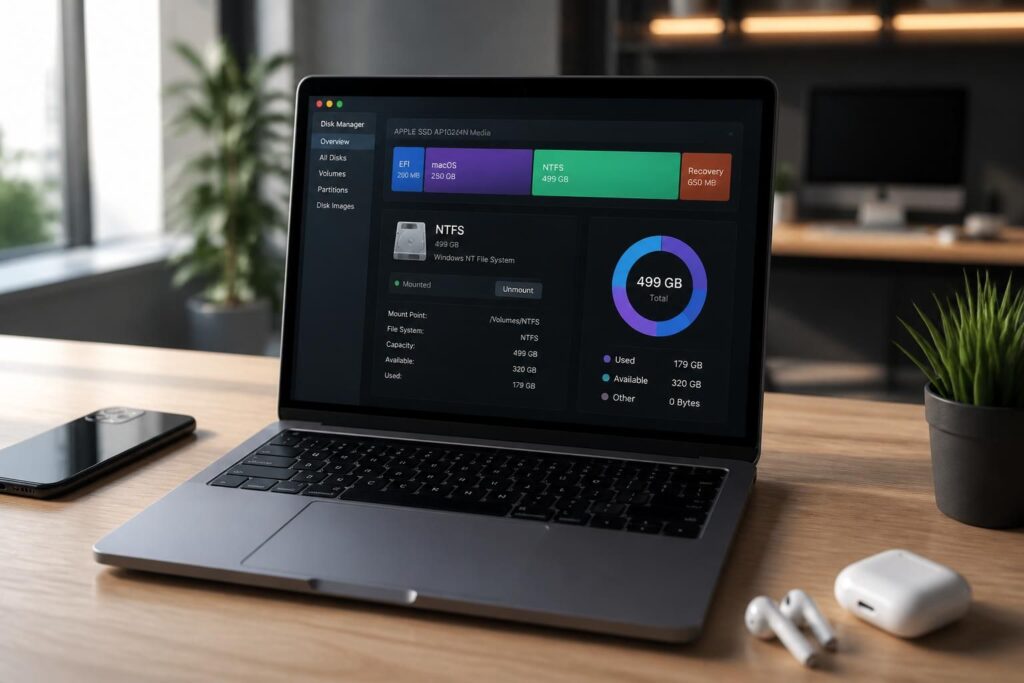
Les développeurs et utilisateurs de Mac sont souvent confrontés à une limite frustrante : l’impossibilité d’écrire nativement sur des partitions NTFS. Cette contrainte devient plus sensible avec les MacBook M1 et les versions récentes de macOS qui exigent des solutions adaptées pour gérer efficacement les disques Windows. Comprendre comment activer l’écriture NTFS sur Mac permet de fluidifier les échanges inter-systèmes et d’éviter la perte de temps autour de manipulations bancales. Ce guide explore les outils, méthodes et bonnes pratiques pour maîtriser la gestion des partitions NTFS dans un environnement macOS moderne.
L’article en bref
Optimiser la gestion des partitions NTFS sur MacBook M1 et versions récentes de macOS est essentiel pour un échange fluide de données entre Mac et Windows.
- Compatibilité effective : Solutions pour activer lecture et écriture NTFS sur macOS
- Drivers incontournables : Présentation des pilotes fiables pour gérer NTFS nativement
- Gestion avancée : Techniques pour manipuler disques et partitions NTFS sur MacBook M1
- Erreurs fréquentes évitées : Conseils pratiques pour une installation et utilisation sans accroc
Maîtriser l’accès NTFS de façon fluide sur Mac reste un levier indispensable pour un workflow polyvalent et performant.
Comprendre la gestion NTFS sur macOS : enjeux et contraintes
Les partitions NTFS, format de prédilection sur Windows, ne bénéficient pas d’un support complet par macOS, surtout en écriture. Cela bloque considérablement la gestion de fichiers pour qui alterne entre systèmes. Avec les MacBook équipés de puces Apple Silicon comme le M1, la complexité s’accroît, rendant les solutions historiques parfois obsolètes ou inefficaces. Il est donc crucial d’identifier des méthodes compatibles avec les versions récentes de macOS, notamment macOS Sonoma, Ventura ou Monterey, pour garantir un accès total et stable aux disques NTFS, qu’ils soient internes ou externes.
Pourquoi macOS limite l’accès en écriture aux partitions NTFS
NTFS est un système propriétaire développé par Microsoft. Apple préfère privilégier ses formats natifs comme APFS et HFS+, conservant une compatibilité en lecture seule pour NTFS. Ce choix vise à assurer la stabilité et la sécurité du système, mais rend l’expérience utilisateur coûteuse en temps et en outils additionnels pour la gestion des disques Windows. Pour les développeurs et professionnels, ça signifie qu’une couche intermédiaire, souvent un driver tiers, est indispensable pour activer l’écriture et la modification directe sur un volume NTFS.
Les drivers NTFS pour Mac : quelles options en 2026 ?
Les avancées technologiques et la popularité croissante du MacBook M1 ont stimulé le développement de plusieurs drivers permettant une gestion complète des partitions NTFS en 2026. Parmi eux, macFUSE couplé à NTFS-3G reste une solution open source solide, tandis que des outils commerciaux comme Paragon NTFS ou iBoysoft NTFS gagnent en performance et simplicité d’usage. Ces solutions se distinguent par leur capacité à gérer non seulement la lecture/écriture, mais aussi l’intégrité des données sur divers types de disques, des HDD aux SSD, et par leur compatibilité avec les dernières versions de macOS.
Installation et configuration simple de macFUSE et NTFS-3G
- Installer macFUSE depuis le site officiel pour autoriser les extensions de système.
- Télécharger NTFS-3G et effectuer l’installation via Terminal pour activer la gestion NTFS en lecture-écriture.
- Redémarrer le Mac pour valider l’intégration complète du driver.
- Monter automatiquement les volumes NTFS avec droits complets dès le branchement.
Cette méthode, bien que technique, reste accessible pour tout développeur souhaitant garder un contrôle total sur ses partitions NTFS sans recours à des solutions payantes.
Compatibilité NTFS sur MacBook M1 : spécificités et recommandations
Le passage à l’architecture ARM avec les puces M1 implique une adaptation des drivers NTFS. Les outils qui fonctionnaient sur Intel ne sont pas toujours pleinement compatibles. Ainsi, les développeurs doivent privilégier des versions mis à jour et bien maintenues, avec un focus sur la performance sans compromettre la sécurité. Une attention particulière est aussi portée sur la gestion des disques externes USB et Thunderbolt, très utilisés dans les flux de travail professionnels et créatifs sur ces machines.
Liste des bonnes pratiques pour gérer NTFS sur MacBook M1
- Vérifier la version macOS : Assurer que le driver supporte la version installée (ex : macOS Ventura, Sonoma).
- Privilégier les drivers certifiés ARM : Pour éviter les instabilités et pertes de données.
- Effectuer des sauvegardes régulières : La gestion NTFS implique des risques lors d’écritures multiples.
- Utiliser des outils tiers fiables : Paragon NTFS et iBoysoft sont souvent mis à jour pour Mac M1.
- Monter correctement les volumes : Ne jamais déconnecter un disque NTFS sans le démonter.
Manipuler et formater les partitions NTFS sur macOS efficacement
Modifier et formater des partitions NTFS sur Mac nécessite une approche précise, surtout avec les outils intégrés limités à macOS. Il est souvent recommandé d’utiliser des utilitaires tiers qui offrent une interface graphique claire, permettant de créer, redimensionner ou reformater des volumes NTFS sans passer par la ligne de commande. Ce type de solution est indispensable pour les développeurs qui souhaitent automatiser certaines tâches via scripts tout en gardant une manipulation manuelle simple quand nécessaire.
| Outil | Fonctionnalités | Compatibilité MacBook M1 | Coût |
|---|---|---|---|
| macFUSE + NTFS-3G | Lecture/écriture, montage automatique, open source | Oui, avec configuration manuelle | Gratuit |
| Paragon NTFS | Lecture/écriture, formatage, vérification d’intégrité | Oui, optimisé ARM | Payant, licence annuelle |
| iBoysoft NTFS | Gestion complète, accès immédiat, interface simple | Oui, support ARM natif | Payant, licence unique ou abonnement |
Éviter les erreurs classiques avec NTFS et macOS
Nombreux sont ceux qui, faute de méthode, perdent des heures ou pire, des données sur leurs partitions NTFS utilisées sur Mac. Une erreur courante est de forcer la modification sans un pilote adapté, provoquant des corruptions. D’autres oublient de démonter les volumes avant déconnexion, risquant des pertes définitives. La rigueur dans la gestion des disques NTFS, à travers des outils testés et une procédure bien suivie, est le secret pour sécuriser l’accès en lecture-écriture dans un environnement macOS.
Conseils pour éviter les pièges courants
- Ne jamais utiliser de pilotes obsolètes ou non compatibles Mac M1.
- Installer des mises à jour régulièrement.
- Ne pas forcer la modification de fichiers en lecture seule.
- Utiliser des utilitaires pour vérifier l’intégrité des disques NTFS.
- Éviter les déconnexions abruptes de disques externes sans démontage.
FAQ essentielle pour gérer NTFS sur Mac
Peut-on activer la lecture et écriture NTFS nativement sur macOS ?
macOS supporte la lecture NTFS par défaut, mais l’écriture nécessite un driver tiers comme macFUSE ou Paragon.
Quels sont les meilleurs drivers NTFS pour MacBook M1 ?
Paragon NTFS, iBoysoft NTFS et macFUSE avec NTFS-3G sont recommandés pour leur compatibilité ARM et robustesse.
Le format NTFS est-il conseillé sur les disques externes utilisés avec Mac ?
NTFS présente des avantages pour compatibilité Windows, mais APFS ou exFAT sont préférables pour un usage principal macOS.
Comment éviter la corruption de partitions NTFS sur Mac ?
Toujours démonter les volumes avant déconnexion et utiliser des outils compatibles à jour.
Les solutions payantes valent-elles l’investissement ?
Les outils comme Paragon offrent une meilleure intégration et sécurité, utiles pour les professionnels exigeants.




