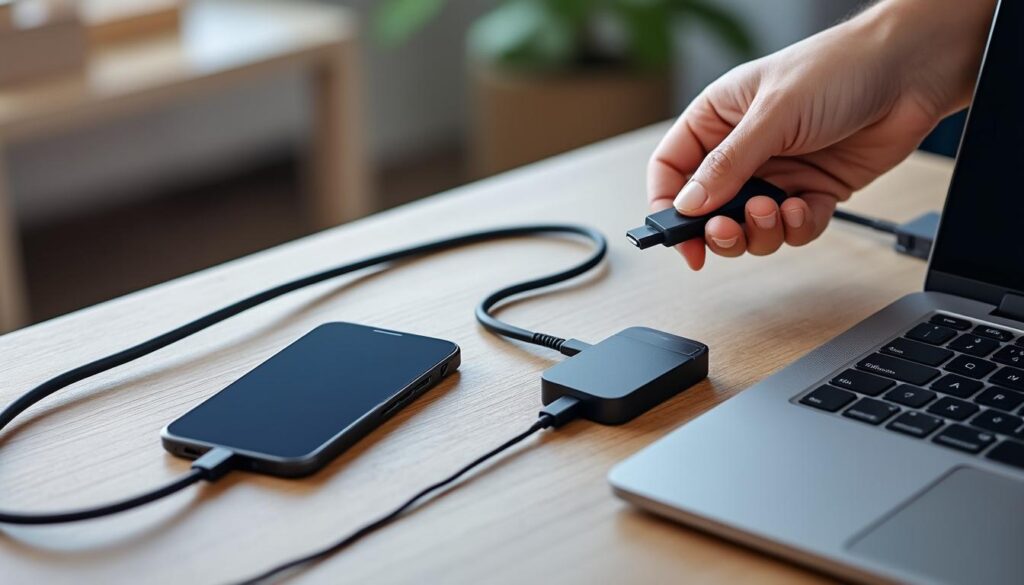
Dans un univers où la connectivité est essentielle, Quick Connect offre une solution qui transcende la complexité technique pour faciliter l’accès à vos appareils et réseaux. Sans nécessiter de configurations labyrinthiques, cette technologie propose une connexion rapide, fiable et sécurisée pour accéder à distance à votre NAS ou optimiser votre réseau domestique. Maîtriser Quick Connect va bien au-delà d’un simple gain de temps : c’est une porte vers une expérience connectée fluide, pensée pour simplifier la vie numérique au quotidien.
L’article en bref
Découvrez comment Quick Connect révolutionne la gestion réseau avec simplicité et performance, pour un accès immédiat et sécurisé à vos appareils.
- Installation facilitée : Quick Connect évite les configurations réseau complexes et économise du temps
- Optimisation du signal : Un positionnement adéquat du routeur améliore la portée et la stabilité
- Sécurité renforcée : Maintenir le firmware à jour protège la connexion et améliore les performances
- Gestion efficace : Prioriser les appareils et fréquences évite la saturation du réseau domestique
Une compréhension claire et une méthode rigoureuse transforment Quick Connect en un outil puissant pour une connectivité durable.
Quick Connect : technologie clé pour simplifier votre configuration réseau
Quick Connect s’impose comme une technologie pensée pour éviter les frayeurs liées à la mise en réseau. En connectant vos appareils via un relais cloud sécurisé, il supprime la nécessité de redirections manuelles de ports ou configurations complexes sur les routeurs. Cette facilité d’utilisation est cruciale quand la rapidité d’accès distant à un NAS ou à un serveur local devient indispensable, notamment pour les professionnels en télétravail ou les particuliers souhaitant accéder à leurs fichiers en mobilité.
La technologie derrière Quick Connect équilibre intelligemment sécurité et performance. Si le relais cloud assure une connectivité simple via les serveurs Synology, Quick Connect détecte aussi la possibilité d’établir une connexion directe avec votre appareil si les conditions réseau sont favorables, minimisant la latence pour un transfert plus fluide.
Positionner intelligemment votre routeur pour optimiser la connectivité rapide
Un réseau performant commence par un placement réfléchi du routeur. Les signaux Wi-Fi ne sont pas magiques : ils obéissent aux lois physiques et pâtissent des obstacles. Mettre votre boîtier en hauteur, dans un espace dégagé, éloigné des appareils électroménagers et des structures métalliques améliore nettement la portée et la stabilité. Cette approche simple peut doubler voire tripler votre qualité de connexion dans les pièces de la maison qui en ont le plus besoin.
Par exemple, une famille lyonnaise a expérimenté un repositionnement de son routeur vers une étagère centrale, améliorant drastiquement la fluidité de ses visioconférences et le confort de son gaming, tout cela sans investissement matériel.
Mise à jour régulière du firmware : un levier essentiel pour la sécurité et la performance
Le firmware du routeur agit comme le cerveau du réseau. Il incorpore correctifs et améliorations pour garantir que les services comme Quick Connect fonctionnent dans les meilleures conditions. Ignorer ces mises à jour, c’est s’exposer à des failles de sécurité et à des performances dégradées au fil du temps. Avec les interfaces modernes intuitives, ces mises à jour sont désormais un jeu d’enfant, accessibles depuis un smartphone ou un navigateur web.
Un télétravailleur à Marseille a constaté une réduction de 30 % de ses déconnexions après avoir systématiquement appliqué les mises à jour de son routeur. En 2026, ce geste simple mérite d’être intégré à toute gestion réseau sérieuse.
Choisir entre la fréquence 2.4 GHz et 5 GHz pour un réseau adapté à vos besoins
Comprendre les bandes de fréquences Wi-Fi aide à maximiser la connectivité selon l’usage. Le 2.4 GHz couvre une plus grande distance et traverse les obstacles avec aisance, idéal pour les espaces étendus ou les logements avec murs épais. Inversement, le 5 GHz offre une vitesse supérieure et une latence plus faible, parfaite pour les usages exigeants comme le streaming 4K ou les jeux en ligne, à condition de se situer proche du routeur.
Un couple rennais a su parfaitement exploiter ce duo en assignant le 2.4 GHz aux pièces éloignées et le 5 GHz à leur espace de travail, gardant ainsi une excellente réactivité sans saturer leur réseau domestique.
| Fréquence Wi-Fi | Avantages | Inconvénients | Usage recommandé |
|---|---|---|---|
| 2.4 GHz | Bonne portée, traversée d’obstacles | Vitesse modérée, plus d’interférences | Appareils éloignés, surfaces étendues |
| 5 GHz | Haute vitesse, faible latence | Portée limitée, nécessite proximité | Streaming, jeux, travail concentré |
Gérer efficacement les appareils pour éviter la saturation du réseau
La multiplication des objets connectés complique la gestion de la bande passante. Sans une organisation proactive, le réseau peut rapidement devenir congestionné, impactant la fluidité des connexions critiques comme la visioconférence ou le gaming. Pour contourner ces difficultés, plusieurs tactiques simples mais puissantes méritent d’être intégrées :
- Déconnecter temporairement les appareils non essentiels lors des pics d’activité
- Prioriser via QoS (Quality of Service) les usages sensibles comme les appels vidéo et le streaming
- Utiliser des connexions filaires pour les équipements clés afin de libérer le Wi-Fi
Une famille toulousaine, grande consommatrice de jeux en ligne, a constaté un retour à une expérience fluide grâce à ces bonnes pratiques, évitant la frustration générée par un Wi-Fi saturé en soirée.
Configurer Quick Connect pour un accès distant simple et sécurisé
La mise en route de Quick Connect sur votre NAS Synology s’effectue en quelques clics via son interface intuitive. Une fois activé, Quick Connect crée un identifiant unique qui permet d’accéder à l’appareil via une URL personnalisée sans changer les réglages complexes de la box Internet.
Il est conseillé de choisir un identifiant complexe, mélangeant lettres et chiffres, pour éviter toute tentative d’intrusion. Le tableau ci-dessous résume les options clés à considérer lors de la configuration :
| Option | Description | Recommandation |
|---|---|---|
| Relais Cloud | Service relayant les données via les serveurs Synology pour éviter les configurations réseau avancées | Activer par défaut pour facilité d’utilisation |
| UPnP / Redirection de ports | Automatisation des règles de ports sur les routeurs compatibles | Désactiver pour une sécurité renforcée dans les environnements sensibles |
| Sélection d’applications | Limiter l’accès aux applications essentielles via Quick Connect | Prioriser les accès à File Station et Photo Station |
Alternatives à Quick Connect : choisir selon ses priorités de performance et sécurité
Pour ceux qui recherchent un contrôle approfondi ou une performance maximale, d’autres solutions plus techniques existent. Parmi les plus répandues figuraient en 2026 :
- DDNS couplé à la redirection de ports : donne un accès direct et rapide via un nom de domaine dynamique, mais expose l’appareil à Internet.
- VPN site-à-site ou client : offre un tunnel sécurisé chiffré, réduisant la surface d’exposition et assurant la confidentialité totale des échanges.
- Proxy inversé (exemple Nginx) : garantie un accès contrôlé et filtré, utile pour les utilisateurs avancés en environnement professionnel.
Le choix de la méthode dépend avant tout de votre profil utilisateur, du niveau de sécurité souhaité, et de vos compétences techniques pour gérer ces configurations avancées.
Optimiser la performance et la sécurité autour de Quick Connect
Au-delà de la simple activation, une gestion active des paramètres réseau améliore durablement l’expérience utilisateur. Parmi les bonnes pratiques, on retrouve :
- Configurer une priorité QoS dans votre routeur pour donner la priorité au trafic Quick Connect.
- Mettre en place un port d’accès DSM non standard pour réduire les risques d’attaque automatisée.
- Activer HTTPS et forcer l’usage de certificats Let’s Encrypt pour chiffrer les échanges.
- Limiter le nombre de connexions simultanées pour préserver la stabilité.
Ces gestes s’accompagnent d’une bonne discipline, notamment la mise à jour régulière du système DSM et la mise en place d’une authentification à deux facteurs (2FA) pour renforcer la sécurité d’accès.
| Paramètre | Effet attendu | Conseil pratique |
|---|---|---|
| QoS | Priorisation du trafic Quick Connect | Activer avec priorité haute |
| Port DSM non standard | Dissuasion des scans automatisés | Utiliser par exemple le port 1025 |
| HTTPS | Chiffrement sécurisé des échanges | Forcer l’activation avec certificat Let’s Encrypt |
Expériences concrètes autour de Quick Connect
Deux cas illustrent bien les atouts et limites de cette solution :
- Photographe nomade : Accès rapide et sécurisé à ses clichés grâce au relais cloud Quick Connect. Légère latence compensée par la simplicité d’accès en voyage.
- PME de 20 employés : Opte pour un VPN site-à-site plus sécurisé, désactive Quick Connect pour limiter la surface d’attaque et gagne en performances réseau.
Ces exemples démontrent que la bonne configuration dépend des besoins concrets et du degré de maturité technique de l’utilisateur.
Comment retrouver mon ID QuickConnect oublié ?
Dans l’interface DSM, rendez-vous dans ‘Accès externe’ puis ‘QuickConnect’ : l’identifiant apparaît en haut ou sous le lien quickconnect.to.
QuickConnect est-il compatible avec tous les routeurs ?
Oui, QuickConnect fonctionne avec la plupart des routeurs, mais il est conseillé de désactiver l’UPnP sur les réseaux sensibles pour plus de sécurité.
Quelle différence de latence entre relais Cloud et connexion directe ?
Le relais Cloud crée une latence supplémentaire de 20 à 50 ms. La connexion directe, si possible, supprime cette surcharge pour une meilleure réactivité.
Est-ce que QuickConnect fonctionne avec un NAS non-Synology ?
Non, QuickConnect est un service propriétaire Synology. Pour d’autres marques, il faut utiliser leurs alternatives ou configurer un VPN/DDNS.
Faut-il toujours activer HTTPS pour QuickConnect ?
Absolument, HTTPS chiffre les échanges et protège vos données contre toute interception. C’est une précaution indispensable.